| 類型 | |
| 類型 | 內置閃光燈、自動對焦 /自動曝光, 單鏡頭, 反光式數位相機 |
| 記錄媒體 | SD記憶卡、SDHC記憶卡、SDXC記憶卡 |
| 影像感測器尺寸 | 約 22.3×14.9mm |
| 相容鏡頭 | Canon EF系列鏡頭(包括EF-S系列鏡頭) (鏡頭焦距換算成35mm相機約?1.6倍) |
| 鏡頭接環 | Canon EF接環 |
| 影像感測器 | |
| 類型 | CMOS影像感測器 |
| 有效畫素 | 約 1800萬畫素 |
| 長寬比 | 3:2 |
| 除塵功能 | 自動、手動、添加除塵資料 |
| 記錄系統 | |
| 記錄格式 | 相機文件系統設計規則 2.0 |
| 影像類型 | JPEG、RAW (14位,Canon原創), 可以同時記錄RAW+JPEG/大 |
| 記錄畫素 | L(大):約1790萬畫素(5184×3456) M(中):約800萬畫素(3456×2304) S1(小1):約450萬畫素(2592×1728) S2(小2):約250萬畫素(1920×1280) S3(小3):約35萬畫素(720×480) RAW:約1790萬畫素(5184×3456) |
| 拍攝期間影像處理 | |
| 相片風格 | 自動、標準、人像、風景、中性、忠實、單色、自定 1-3 |
| 基本 + | 依選擇的氛圍效果拍攝或根據照明或場景類型拍攝 |
| 白平衡 | 自動、預設 (日光、陰影、陰天、鎢絲燈、白色螢光燈、閃光燈)、自定 具備白平衡矯正和白平衡包圍曝光功能 * 具備閃光色溫資訊通訊 |
| 雜訊消減 | 可應用於長時間曝光和高 ISO感光度拍攝 |
| 自動影像亮度矯正 | 自動亮度優化 |
| 高光色調優先 | 具備 |
| 鏡頭周邊光量校正 | 具備 |
| 取景器 | |
| 類型 | 眼平五面鏡 |
| 視野率 | 垂直 /水平方向約95%(眼點約?19mm) |
| 放大倍率 | 約 0.85倍(-1m -1 ,使用50mm鏡頭對無限遠處對焦) |
| 眼點 | 約 19mm(自目鏡透鏡中央起-1m -1 ) |
| 屈光度調設 | 約 -3.0 ~ +1.0 m -1 (dpt) |
| 對焦屏 | 固定式、精確磨砂 |
| 反光鏡 | 速返型 |
| 景深預覽 | 具備 |
| 自動對焦(AF) | |
| 類型 | TTL輔助影像重合,相位檢測 |
| 自動對焦點 | 9個自動對焦點 |
| 測光範圍 | EV -0.5 ~ 18(23℃、ISO 100) |
| 對焦模式 | 單次自動對焦、人工智慧伺服自動對焦、人工智慧自動對焦 |
| AF輔助光 | 由內置閃光燈發出的短促連續閃光 |
| 曝光控制 | |
| 測光模式 | 63區TTL全開光圈測光 ‧ 評價測光(與所有自動對焦點聯動) ‧ 局部測光(取景器中央約9%的面積) ‧ 點測光(取景器中央約4%的面積) ‧ 中央加權平均測光 |
| 測光範圍 | EV 1 ~ 20 (23℃、使用EF 50mm f/1.4 USM鏡頭、ISO 100) |
| 曝光控制 | 程式自動曝光 (場景智慧自動、閃光燈禁用、創意自動、人像、風景、微距、運動、夜景人像、程式)、快門優先自動曝光、光圈優先自動曝光、手動曝光、自動景深自動曝光 |
| ISO感光度 (推薦的曝光指示標誌) | 基本拍攝區模式:在 ISO 100 ~ 3200之間自動設定 創意拍攝區模式:在ISO 100 ~ 6400之間手動設定(全檔增量)、自動在ISO 100 ~ 6400之間設定、ISO自動時可設定最大ISO感光度、或ISO擴展?“H”(相當於ISO 12800) |
| 曝光補償 | 手動:± 5級間以1/3或1/2級?單位調節 自動包圍曝光:±2級間以1/3或1/2級?單位調節 (可與手動曝光補償組合使用) |
| 自動曝光鎖定 | 自動:在使用評價測光的單次自動對焦模式下合焦時應用 手動:通過自動曝光鎖定按鈕 |
| 快門 | |
| 類型 | 電子控制焦平面快門 |
| 快門速度 | 1/4000至1/60秒(場景智慧自動模式)、閃光同步速度1/200秒 1/4000至30秒、B快門(總快門速度範圍。可用範圍隨拍攝模式各異。) |
| 閃光燈 | |
| 內置閃光燈 | 可收回、自動彈起式閃光燈 閃光指數:約13 (ISO 100‧m) 閃光燈覆蓋範圍:約17mm鏡頭視角 回電時間約3秒 提供無線主控單元功能 |
| 外接閃光燈 | EX系列閃光燈(能用相機設定閃光燈功能) |
| 閃光測光 | E-TTL II自動閃光 |
| 閃光曝光補償 | ±2級間以1/3或1/2級?單位調節 |
| 閃光曝光鎖定 | 具備 |
| PC端子 | 無 |
| 驅動系統 | |
| 驅動模式 | 單拍、連拍、 10秒延時或2秒延時自拍以及10秒延時連拍 |
| 連拍速度 | 最高約 3.7張/秒 |
| 最大連拍數量 | JPEG大/精細:約34張 RAW:約6張 RAW+JPEG大/精細:約3張 * 數值基於使用4GB記憶卡的Canon測試標準(ISO 100和標準照片風格)。 |
| 即時顯示拍攝 | |
| 長寬比設定 | 3:2, 4:3, 16:9, 1:1 |
| 對焦 | 即時模式、臉部優先即時模式 (反差檢測) 快速模式(相差檢測) 手動對焦(能放大約5倍/10倍) |
| 測光模式 | 使用影像感測器進行評價測光 |
| 測光範圍 | EV 0 ~ 20 (23℃、使用EF 50mm f/1.4 USM鏡頭、ISO 100) |
| 顯示格線 | 兩種類型 |
| 影片拍攝 | |
| 影片壓縮 | MPEG-4 AVC/H.264 可變(平均)位元率 |
| 音頻記錄格式 | 線性 PCM |
| 記錄格式 | MOV |
| 記錄尺寸/格頻 | 1920×1080(Full HD):30p/25p/24p 1280×720(HD):60p/50p 640×480(SD):30p/25p *註:30p:29.97格/秒、25p:25.00格/秒、24p:23.976格/秒、60p:59.94格/秒、50p:50.00格/秒 |
| 文件尺寸 | 1920×1080(30p/25p/24p):約330MB/分鐘 1280×720(60p/50p):約330MB/分鐘 640×480(30p/25p):約82.5MB/分鐘 |
| 對焦 | 與即時顯示拍攝的對焦相同 |
| 測光模式 | 使用影像感測器進行中央加權平均測光和評價測光 *由對焦模式自動設定 |
| 測光範圍 | EV 0 ~ 20(23℃、使用EF 50mm f/1.4 USM鏡頭、ISO 100) |
| 曝光控制 | 影片用程式自動曝光和手動曝光 |
| 曝光補償 | ±3級間以1/3級?單位調節(靜態影像:±5級) |
| ISO感光度 (推薦的曝光指數) | 使用自動曝光拍攝時:自動在 ISO 100 ~ 6400的範圍內設定 手動曝光時,自動/手動設定ISO 100 ~ 6400 |
| 數位變焦 | 約 3倍~10倍 |
| 視頻快照 | 可設定? 2秒/4秒/8秒 |
| 錄音 | 內置單聲道麥克風、設有外接立體聲聲麥克風端子,可調節錄音電平、具備風聲抑制 |
| 顯示格線 | 兩種類型 |
| 液晶螢幕 | |
| 類型 | TFT彩色液晶螢幕 |
| 螢幕尺寸和點數 | 3.0吋型(3:2),約104萬點 |
| 角度調節 | 可以 |
| 亮度調節 | 手動 (7級) |
| 介面語言 | 25種(含繁體中文) |
| 功能介紹 | 可顯示 |
| 重播 | |
| 影像顯示格式 | 單張影像、單張影像 +資訊(基本資訊、拍攝資訊、柱狀圖)、4張影像索引、9張影像索引、可旋轉影像 |
| 放大顯示 | 約 1.5倍~10倍 |
| 影像瀏覽方法 | 單張影像、跳轉 (依10張、100張影像、拍攝日期、文件夾、影片、靜態影像、分級) |
| 高光警告 | 死白的高光區域閃爍 |
| 影片重播 | 允許 (液晶螢幕、視頻/音頻輸出、HDMI輸出);內置喇叭 |
| 幻燈片播放 | 全部影像、以日期、以文件夾、影片、靜態影像或分級可選擇 5種轉場效果 |
| 背景音樂 | 可以?幻燈片播放和影片重播選擇 |
| 低音增強 | 具備 |
| 影像的後期處理 | |
| 創意濾鏡 | 顆粒黑白、柔焦、魚眼效果、玩具相機效果和微縮景觀效果 |
| 調整尺寸 | 可以 |
| 直接列印 | |
| 相容印表機 | 相容 PictBridge的印表機 |
| 可列印影像 | JPEG和RAW影像 |
| 列印命令 | 相容 DPOF1.1版 |
| 自定功能 | |
| 自定功能 | 11種 |
| 註冊我的選單 | 具備 |
| 版權資訊 | 可輸入和包含該資訊 |
| 介面 | |
| 影音輸出/數位端子 | ‧類比視頻 (與NTSC/PAL相容)/立體聲聲音頻輸出 ‧用於電腦通訊和直接列印(相當於Hi-Speed USB) |
| HDMI輸出端子 | C型(自動切換解析度),CEC相容 |
| 外接麥克風端子 | 3.5mm直徑立體聲聲微型插孔 |
| 遙控端子 | 用於快門線 RS-60E3 |
| 無線遙控 | 遙控器 RC-6 |
| 電源 | |
| 電池 | 電池 LP-E8(一個) *可以通過交流電轉接器套裝ACK-E8使用交流電 *安裝垂直把手BG-E8時,可以使用3號(AA/LR6)電池 |
| 電池拍攝能力 (基於CIPA測試標準) | 使用取景器拍攝: 23℃時約440張、0℃時約400張 使用即時顯示拍攝:23℃時約180張、0℃時約150張 |
| 影片拍攝時間 | 23℃時約1小時40分鐘 0℃時約1小時20分鐘 (使用充滿電的電池LP-E8) |
| 尺寸和重量 | |
| 尺寸 (寬×高×厚) | 約 133.1×99.5×79.7mm |
| 重量 | 約 570克(CIPA準則) ; 約515克(僅機身) |
| 操作環境 | |
| 工作溫度範圍 | 0℃ ~ 40℃ |
| 工作濕度範圍 | 85%或更小 |
| 電池 LP-E8 | |
| 類型 | 可充電鋰電池 |
| 額定電壓 | 7.2V DC |
| 電池容量 | 1120mAh |
| 工作溫度範圍 | 充電期間: 6℃ ~ 40℃ 拍攝期間:0℃ ~ 40℃ |
| 工作濕度範圍 | 85%或更小 |
| 尺寸 (寬×高×厚) | 約 37.1×15.4×55.2mm |
| 重量 | 約 52克 |
| 電池充電器 LC-E8C | |
| 相容電池 | 電池 LP-E8 |
| 充電時間 | 約 2個小時(23℃時) |
| 輸入電壓 | 100 ~ 240V AC(50/60Hz) |
| 輸出電壓 | 8.4 V DC/720mA |
| 工作溫度範圍 | 6℃ ~ 40℃ |
| 工作濕度範圍 | 85%或更小 |
| 尺寸 (寬×高×厚) | 約 69×28×87.5mm |
| 重量 | 約 82克 |
Monday, June 09, 2014
Canon EOS 600D 規格
Source:http://rainbowphoto.com.tw/eos600d/spec_600d.htm


Picasa 網路相簿和 Google+
Source:Google
只要申請 Google+,就能透過 Google+ 瀏覽及分享自己所有的 Picasa 網路相簿。運作方式如下:
 | Google+ 提供您管理相片的新方法:相簿會顯示在您的 Google+ 相片首頁上,也會顯示在您的 Google+ 個人資料中的 [相片] 和 [影片] 標籤中。相簿會維持原本的顯示設定,訪客可以瀏覽您的公開相簿,以及您分享給對方的相簿。 |
 | 您的好友可以將他們自己的好友一起加入分享的行列:您的相片和影片分享對象可以在 Google+ 上轉貼您的相片和影片。如要禁止他人在 Google+ 轉貼您的相簿,您可以鎖定相簿或訊息,也可以將相簿的瀏覽權限設為僅限本人 |
 | 查看相簿的分享對象:擁有訊息或相簿瀏覽權限的使用者也可以查看您在 Google+ 中和誰分享這些訊息或相簿。您也可以在同一個地方瀏覽及變更所有相簿的分享設定。 |
 | 與關注相片的對象分享相片:直接從「Picasa 網路相簿」張貼到 Google+ 社交圈,例如「家人」、「工作夥伴」或「讀書會之友」。 |
 | 名稱標記,友情快遞:朋友將您加入 Google+ 社交圈後,也可以把名稱標記加到您的相片。系統會以電子郵件通知被標記的對象。除了請他們核准標記外,並請他們瀏覽已經標有他們個人標記的相簿。進一步瞭解如何變更名稱標記。 |
 | 千言萬語不如幾張相片:「Picasa 網路相簿」上的相片留言與 Google+ 的相片留言是彼此互通的。您在「Picasa 網路相簿」和 Google+ 中的相片及留言 (不限發佈時間) 都會與您在 Google+ 中使用的名稱和各人資料相片建立關聯。 |
 | 自訂個人資料的分享內容:「Picasa 網路相簿」和 Google+ 都會連結到您的 Google 個人資料,可讓訪客查看您的相關資訊,而您可以自訂要與對方分享哪些內容。您甚至可以從別人的角度預覽您的個人資料。 |
 | 獲得更多免費儲存空間:系統會將您上傳至 Google+ 的相片自動調整成 2048 像素大小,並可供您免費儲存這些相片。就和 Picasa 網路相簿一樣,只要上傳的影片長度不超過 15 分鐘,即可免費儲存。 |
Saturday, June 07, 2014
Ashampoo Photo Commander 11.1.2
【軟體名稱】:Ashampoo Photo Commander 11.1.2相片多功能管理工具綠色版
【軟體性質】:試用(Trial)、綠色(Green)
【解壓密碼】:無
【注意事項】:無
【軟體簡介】:
Ashampoo Photo Commander 是管理、優化和編輯您的數位相片的理想伴侶。界面上的縮略圖功能,讓您可以預覽您的相簿,不必在檔案夾中一一檢視。當然,您還可以按日期和拍攝時間(「日曆摘要」)對相片進行排序,還可以根據各種規則,如 .jpg 檔案,兩個月內或是含有某個特定的標籤等進行過濾。
Ashampoo Photo Commander 9 提供了完美的管理、編輯、展示、優化數位相片功能。
程式提供了快捷、直覺的管理相簿方式,包括可以建立群組, 給照相加標籤, 將照片以虛擬相簿將照片以虛擬相簿方式組織管理等。例如,可以按上次旅行的目的地命名您的照片,加上假日標籤。這樣,以後就可以按旅行的目的地快速找到所有相關的照片。 此外,您還可以根據需求改進和編輯數位相片。 一鍵優化相片, 移除紅眼 新增各種特效, 如在編輯相片時更改顏色等。將您那美麗的相片轉換成油畫,用自己的圖片生成日曆, 或是用上次派對上的有趣照片來製作個性化邀請函等。
當然,Ashampoo Photo Commander 還提供了許多其它的新特性和功能改進。在其它特性中,新的雙面板模式,非常適合比較原圖片和編輯後的圖片。另外,優化工具和視訊功能也得到了改進,新增了許多新特效等等。 一旦擁有了 Ashampoo Photo Commander 9,您就不會再想要用其它軟體來處理您的數位相片了。
分組縮略圖功能
利用分組功能,您可以在縮略圖中快速檢視照片的概況,並且可以按相關條件(標籤,相機型號,檔案格式等)進行過濾,更好的展示縮略圖。
標籤
您可以為您的相片新增標籤,這意味著您可以指定相片的一些基本訊息。這些內容將被保存到IPTC 元資料中,例如結合分組功能,就可以快速檢測並對圖片進行分組。
批量處理
批量處理工具可避免乏味的工作,進而節省大量時間。例如一次性地將多個檔案轉換為其他格式,以及一次性地將特效應用到多個檔案。批量處理可以有效的減少編輯大量圖片的時間。
編輯和優化相片
利用快速修復模式,可以一鍵優化圖片,調整對比度和顏色,新增特效,調整大小,移除紅眼等。此外,在編輯模式中還可以新增對話氣泡、幾何圖形或箭頭等。
HTML 相簿,幻燈片,拼貼畫…
精美的 HTML 相簿、幻燈片(可以帶背景音樂)、拼貼畫、日曆、圖片相框、賀卡、混合照片和 TIFF 多頁圖片,都可以在瞬間建立完成。
音訊和視訊
可以像圖片一樣方便的管理音訊和視訊。另外,程式提供了內建的播放功能,可以直接在 Ashampoo Photo Commander 9 中播放所有支援的多媒體檔案。
燒錄光碟、發送 Email和建立 PDF
只需幾下點擊,就可以將相片燒錄到 CD、DVD或藍光光碟,用 Email 發送相片或是導出為 PDF 檔案。
從照相機和掃瞄儀匯入
使用匯入工具可以直接從數位相機和掃瞄儀匯入選擇的圖片。若數位相機提供了相關訊息,此工具還能自動旋轉圖片到正確的方向。
皮膚和插件
使用內建的不同皮膚,讓您的 Ashampoo Photo Commander 更加個性化。而插件則為您提供了額外的檔案格式支援。
Ashampoo Photo Commander 9 提供了完美的管理、編輯、展示、優化數位相片功能。
程式提供了快捷、直覺的管理相簿方式,包括可以建立群組, 給照相加標籤, 將照片以虛擬相簿將照片以虛擬相簿方式組織管理等。例如,可以按上次旅行的目的地命名您的照片,加上假日標籤。這樣,以後就可以按旅行的目的地快速找到所有相關的照片。 此外,您還可以根據需求改進和編輯數位相片。 一鍵優化相片, 移除紅眼 新增各種特效, 如在編輯相片時更改顏色等。將您那美麗的相片轉換成油畫,用自己的圖片生成日曆, 或是用上次派對上的有趣照片來製作個性化邀請函等。
當然,Ashampoo Photo Commander 還提供了許多其它的新特性和功能改進。在其它特性中,新的雙面板模式,非常適合比較原圖片和編輯後的圖片。另外,優化工具和視訊功能也得到了改進,新增了許多新特效等等。 一旦擁有了 Ashampoo Photo Commander 9,您就不會再想要用其它軟體來處理您的數位相片了。
分組縮略圖功能
利用分組功能,您可以在縮略圖中快速檢視照片的概況,並且可以按相關條件(標籤,相機型號,檔案格式等)進行過濾,更好的展示縮略圖。
標籤
您可以為您的相片新增標籤,這意味著您可以指定相片的一些基本訊息。這些內容將被保存到IPTC 元資料中,例如結合分組功能,就可以快速檢測並對圖片進行分組。
批量處理
批量處理工具可避免乏味的工作,進而節省大量時間。例如一次性地將多個檔案轉換為其他格式,以及一次性地將特效應用到多個檔案。批量處理可以有效的減少編輯大量圖片的時間。
編輯和優化相片
利用快速修復模式,可以一鍵優化圖片,調整對比度和顏色,新增特效,調整大小,移除紅眼等。此外,在編輯模式中還可以新增對話氣泡、幾何圖形或箭頭等。
HTML 相簿,幻燈片,拼貼畫…
精美的 HTML 相簿、幻燈片(可以帶背景音樂)、拼貼畫、日曆、圖片相框、賀卡、混合照片和 TIFF 多頁圖片,都可以在瞬間建立完成。
音訊和視訊
可以像圖片一樣方便的管理音訊和視訊。另外,程式提供了內建的播放功能,可以直接在 Ashampoo Photo Commander 9 中播放所有支援的多媒體檔案。
燒錄光碟、發送 Email和建立 PDF
只需幾下點擊,就可以將相片燒錄到 CD、DVD或藍光光碟,用 Email 發送相片或是導出為 PDF 檔案。
從照相機和掃瞄儀匯入
使用匯入工具可以直接從數位相機和掃瞄儀匯入選擇的圖片。若數位相機提供了相關訊息,此工具還能自動旋轉圖片到正確的方向。
皮膚和插件
使用內建的不同皮膚,讓您的 Ashampoo Photo Commander 更加個性化。而插件則為您提供了額外的檔案格式支援。
【安裝說明】:無
【軟體截圖】:


Wednesday, June 04, 2014
Wednesday, May 28, 2014
PDF轉成WORD
Source:FootPrint
以前在資訊中心工作時,常遇到使用者提出類似如下需求
為什麼這個檔不能編輯?(PDF)
能把這個PDF檔轉成WORD檔嗎?
話說這類問題不是不能處理,是很難處理的令人滿意!!!
有時候處理的難度差很多....
一般這種PDF檔又簡單分為三種.... 可複製內文、可以選取但不能複製、圖片模式
1.可以複製內文
這種最好處理,只要全選然後在WORD貼上就好,頂多就是排版亂掉....
但文字馬上就能直接編輯修改,很多使用者自己就會處理了。
只有少數管理層級的會說:排版怎麼亂掉了,你怎麼做事的啊? = ="
(話說.... 只有一兩頁,一定幫你排好,但好幾十頁就.....)
2.可以選取但不能複製
這種稍微麻煩些,但是還是可以用Adobe Acrobat或是免錢的線上PDF轉檔。
幸運的話,版面還不會太亂,勉強可以交差....
只是若一個檔案裡面有個幾十頁,還是會不好處理....
3.圖片模式
這是就是最常見也是最麻煩的....
免費的、線上的PDF轉WORD的網站,對這種PDF幾乎完全無效
你只會得到每一頁都是圖片的WORD檔!! 這種轉檔沒啥意義
有些專門的PDF轉WORD的軟體也是一樣,對這種圖片模式的PDF一樣沒輒。
到頭來只能先把PDF轉成圖片檔,再由OCR文字辨識軟體將圖片轉成文字檔或是WORD檔
如果有要花錢的專業軟體配合,會省事很多。(廢話)
一般來說是公司不會剛好有這些軟體的,但還是能土法煉鋼...
只是花時間且交出去的東西很難令人滿意。
所以..... 貓貓能理解,當有這種需求時,幾乎所有的資訊單位都會有以下反應
「這我們會幫您研究看看,有消息會通知您」(然後就石沉大海)
「這種我們沒辦法處理」
「那本來就沒辦法轉檔」
當您鍥而不舍的追蹤與提示他們有方法時...
「我們有幫您試過了,還是沒辦法」
「那種大部分效果都不好,而且可能會有資訊安全問題」
「不建議使用」
「我們單位沒有那套軟體」
「這不是我們的職務範圍....」
但還是會有好人存在的,只是這種好人不常見
因為會淪落到能者多勞的地步,會變成害群之馬(害資訊單位以後多了本來可以避免的工作量)
然後這個好人就再見了....
其實換各角度看,資訊單位不處理這種需求也情有可原,因為實在是吃力不討好。
好啦~ 說點實在的
適用於第二類的線上PDF轉WORD
http://convertpdftoword.net/Default.aspx (推薦,能將PDF轉成圖片)
http://www.pdfonline.com/pdf2word/index.asp
Solid Converter PDF (軟體,能將PDF轉成圖片)
適用於第三類PDF檔,文字辨識軟體(要先將PDF轉成圖片)
Readiris Corporate 12 Asian 推薦(能保留大部分的WORD格式)
丹青文字辨識軟體
Microsoft Office Document Imaging (Office 2003、2007的工具程式)
(缺點是辨識成純文字)
Q&A
今天收到別人掃描存成 PDF 檔的文章,想把它轉成可修改的 WORD 檔案。但是掃描後的文章在PDF 和 轉換後的 WORD 檔案內,都是圖片模式,無法進行修改。嘗試過幾個 convert PDF/photo 的程式,但是都無法轉成可修改的 WORD 檔。
我知道Adobe acrobat 可以塗改文字,但是我還需要作排版和修改,所以我需要轉成 WORD 檔
你收到的是"掃描"成PDF檔,表示這個PDF檔案打包的內容是掃描"圖片"
圖片無法直接轉成WORD文字檔,必須經過一道OCR文字辨識的手續
如果對方是把文字檔案直接轉存PDF檔,表示這個PDF檔案打包的內容是"文字"
這種PDF檔案才可以反向的恢復為可編輯狀態(例如WORD檔轉成PDF檔,再轉回WORD檔)
在win8上装office2013后,连个office工具选项都没有,Microsoft Office Document Imaging 也不知道在那里找,不知道这个版本带不带,如果带的话,请告诉一声在那里打开.
提供他在OFFICE2013中叫光学识别字符和MODI功能一样
这个模块被直接放到了OneNote里面,用法很简单。
1 把图片插入到note里面
2 右键选择使图像中的文本可搜索-中文(中国)
3 右键选择“复制图片中的文本”
http://iynimgnus.pixnet.net/blog/post/15745678-%E3%80%90%E8%BD%89%E8%B2%BC%E3%80%91%E5%AD%B8%E7%94%9F%E5%BF%85%E5%82%99-%C2%A7-pdf%E5%AF%86%E7%A2%BC%E7%A0%B4%E8%A7%A3%E8%BB%9F%E9%AB%94%E5%88%86%E4%BA%AB-%26-jo
以前在資訊中心工作時,常遇到使用者提出類似如下需求
為什麼這個檔不能編輯?(PDF)
能把這個PDF檔轉成WORD檔嗎?
話說這類問題不是不能處理,是很難處理的令人滿意!!!
有時候處理的難度差很多....
一般這種PDF檔又簡單分為三種.... 可複製內文、可以選取但不能複製、圖片模式
1.可以複製內文
這種最好處理,只要全選然後在WORD貼上就好,頂多就是排版亂掉....
但文字馬上就能直接編輯修改,很多使用者自己就會處理了。
只有少數管理層級的會說:排版怎麼亂掉了,你怎麼做事的啊? = ="
(話說.... 只有一兩頁,一定幫你排好,但好幾十頁就.....)
2.可以選取但不能複製
這種稍微麻煩些,但是還是可以用Adobe Acrobat或是免錢的線上PDF轉檔。
幸運的話,版面還不會太亂,勉強可以交差....
只是若一個檔案裡面有個幾十頁,還是會不好處理....
3.圖片模式
這是就是最常見也是最麻煩的....
免費的、線上的PDF轉WORD的網站,對這種PDF幾乎完全無效
你只會得到每一頁都是圖片的WORD檔!! 這種轉檔沒啥意義
有些專門的PDF轉WORD的軟體也是一樣,對這種圖片模式的PDF一樣沒輒。
到頭來只能先把PDF轉成圖片檔,再由OCR文字辨識軟體將圖片轉成文字檔或是WORD檔
如果有要花錢的專業軟體配合,會省事很多。(廢話)
一般來說是公司不會剛好有這些軟體的,但還是能土法煉鋼...
只是花時間且交出去的東西很難令人滿意。
所以..... 貓貓能理解,當有這種需求時,幾乎所有的資訊單位都會有以下反應
「這我們會幫您研究看看,有消息會通知您」(然後就石沉大海)
「這種我們沒辦法處理」
「那本來就沒辦法轉檔」
當您鍥而不舍的追蹤與提示他們有方法時...
「我們有幫您試過了,還是沒辦法」
「那種大部分效果都不好,而且可能會有資訊安全問題」
「不建議使用」
「我們單位沒有那套軟體」
「這不是我們的職務範圍....」
但還是會有好人存在的,只是這種好人不常見
因為會淪落到能者多勞的地步,會變成害群之馬(害資訊單位以後多了本來可以避免的工作量)
然後這個好人就再見了....
其實換各角度看,資訊單位不處理這種需求也情有可原,因為實在是吃力不討好。
好啦~ 說點實在的
適用於第二類的線上PDF轉WORD
http://convertpdftoword.net/Default.aspx (推薦,能將PDF轉成圖片)
http://www.pdfonline.com/pdf2word/index.asp
Solid Converter PDF (軟體,能將PDF轉成圖片)
適用於第三類PDF檔,文字辨識軟體(要先將PDF轉成圖片)
Readiris Corporate 12 Asian 推薦(能保留大部分的WORD格式)
丹青文字辨識軟體
Microsoft Office Document Imaging (Office 2003、2007的工具程式)
(缺點是辨識成純文字)
Q&A
今天收到別人掃描存成 PDF 檔的文章,想把它轉成可修改的 WORD 檔案。但是掃描後的文章在PDF 和 轉換後的 WORD 檔案內,都是圖片模式,無法進行修改。嘗試過幾個 convert PDF/photo 的程式,但是都無法轉成可修改的 WORD 檔。
我知道Adobe acrobat 可以塗改文字,但是我還需要作排版和修改,所以我需要轉成 WORD 檔
你收到的是"掃描"成PDF檔,表示這個PDF檔案打包的內容是掃描"圖片"
圖片無法直接轉成WORD文字檔,必須經過一道OCR文字辨識的手續
如果對方是把文字檔案直接轉存PDF檔,表示這個PDF檔案打包的內容是"文字"
這種PDF檔案才可以反向的恢復為可編輯狀態(例如WORD檔轉成PDF檔,再轉回WORD檔)
在win8上装office2013后,连个office工具选项都没有,Microsoft Office Document Imaging 也不知道在那里找,不知道这个版本带不带,如果带的话,请告诉一声在那里打开.
提供他在OFFICE2013中叫光学识别字符和MODI功能一样
这个模块被直接放到了OneNote里面,用法很简单。
1 把图片插入到note里面
2 右键选择使图像中的文本可搜索-中文(中国)
3 右键选择“复制图片中的文本”
http://iynimgnus.pixnet.net/blog/post/15745678-%E3%80%90%E8%BD%89%E8%B2%BC%E3%80%91%E5%AD%B8%E7%94%9F%E5%BF%85%E5%82%99-%C2%A7-pdf%E5%AF%86%E7%A2%BC%E7%A0%B4%E8%A7%A3%E8%BB%9F%E9%AB%94%E5%88%86%E4%BA%AB-%26-jo
Sunday, May 25, 2014
Hands-free Google Voice Search in Chrome
If you've ever tried to cook and
search at the same time—say, when your hands are covered in flour and
you need to know how many ounces are in a cup—you know it can be tricky.
With the latest Chrome Beta,
you can search by voice on Google—no typing, clicking or hand-washing
required. Simply open a new tab or visit Google.com in Chrome, say "Ok
Google," and then start speaking your search. This will be rolled out to
English (U.S.) users on Windows, Mac and Linux over the next few days,
with support for additional languages and Chrome OS coming soon. Here
are a few examples to get you started:


- Perform searches: Say “Ok Google, how many ounces are in a cup?”
- Set a timer: Say “Ok Google, set a timer for 30 minutes”
- Create a reminder for Google Now: Say “Ok Google, remind me to pick up dessert at 6pm tonight”
To enable this feature, visit Google.com, click on the mic icon, then click on “Enable Ok Google:"
 Here’s what it looks like in action:
To learn more about Voice Search in Chrome, please visit the Help Center.
Import supervised users onto new computers
Import supervised users onto new computers
The latest Chrome beta also makes it easy for you to set up Chrome supervised users on multiple devices. Supervised users
makes it easy to help your family members explore the web in a managed
environment. You can determine sites you want to allow or block, and
manage permissions for any sites your family member has requested to
view. If you create a supervised user, now you can let that user browse
on any device in your home with the new “Import” option. When you import
a supervised user, all their permissions will then be synced across
devices.
Here’s how to do it:
Here’s how to do it:
- Click the Chrome menu on the browser toolbar and select Settings.
- In the "Users" section, click Add new user.
- Click “Import an existing supervised user”
- Select the user you’d like to import from the list
- Click “Import supervised user”
This
improvement to supervised users is currently supported on Windows, Mac
and Linux, and will become available on Chromebooks soon.
Ji Adam Dou, Software Engineer and Search Whisperer
甚麼尺寸的照片在 Facebook 上有最高畫質
Source:Photoblog.hk
Facebook 應該是現時最多人使用的相簿吧?如果你只是普通用戶,圖像只是用作紀錄、傳訊之用,大概不會對畫質有特別要求;但是對於不少重視影像質素的攝影師來說,Facebook 壓縮圖像所造成的質素下降,可說是一個長期的頭痛問題。怎麼辦?
https://www.facebook.com/help/www/266520536764594
原來 Facebook 本身是有提供答案的!在「如何確保以最高質素顯示我的相片?」就寫著如下︰
我們會為您自動調整相片大小和格式。如果您希望使用進階技術令相片更美觀,請嘗試使用以下密訣:
上載前先調整相片大小。以下是我們支援的相片大小:
一般相片 - 720 px、960 px、2048 px
封面相片 - 851 px X 315 px
如您使用 2048 像素的相片,請確保您在上載時選擇高質素選項。
為了避免在上載封面相片時發生壓縮,請確認檔案的大小不超過 100 KB。
將相片儲存為使用 sRGB 色彩配置的 JPEG。
原來如此。以後大家自行縮小照片時,就要留意指定大小了,否則 Facebook 就會代替你來壓縮,嘿嘿。另外曾有人提及,如果上載 PNG 檔的話質素會更高,但有攝影師指出,在實際比較過下也未發現有明顯分別,所以暫時應該留意的就是這個了。
Facebook 應該是現時最多人使用的相簿吧?如果你只是普通用戶,圖像只是用作紀錄、傳訊之用,大概不會對畫質有特別要求;但是對於不少重視影像質素的攝影師來說,Facebook 壓縮圖像所造成的質素下降,可說是一個長期的頭痛問題。怎麼辦?
https://www.facebook.com/help/www/266520536764594
原來 Facebook 本身是有提供答案的!在「如何確保以最高質素顯示我的相片?」就寫著如下︰
我們會為您自動調整相片大小和格式。如果您希望使用進階技術令相片更美觀,請嘗試使用以下密訣:
上載前先調整相片大小。以下是我們支援的相片大小:
一般相片 - 720 px、960 px、2048 px
封面相片 - 851 px X 315 px
如您使用 2048 像素的相片,請確保您在上載時選擇高質素選項。
為了避免在上載封面相片時發生壓縮,請確認檔案的大小不超過 100 KB。
將相片儲存為使用 sRGB 色彩配置的 JPEG。
原來如此。以後大家自行縮小照片時,就要留意指定大小了,否則 Facebook 就會代替你來壓縮,嘿嘿。另外曾有人提及,如果上載 PNG 檔的話質素會更高,但有攝影師指出,在實際比較過下也未發現有明顯分別,所以暫時應該留意的就是這個了。
Monday, May 19, 2014
Junkware Removal Tool 一鍵移除 Ask Toolbar、Hao123、Snap.do 等首頁綁架、工具列及惡意程式
Source:freeGROUP
Junkware Removal Tool (JRT)可以解決使用者瀏覽器首頁被綁架、安裝廣告工具列或是惡意程式等狀況,它是一個非常簡單的安全工具,無須安裝,下載後能在指令列執行,自動尋找、移除已知的不受歡迎程式,也會提供結果記錄。
JRT 支援的類型很多,包含常見的 Ask Toolbar、Hao123 和 Snap.do 等等,還有:
如果你使用 Junkware Removal Tool 後仍無法有效解決瀏覽器上被安裝惡意程式的問題,我先前還介紹過另外一個程式「AdwCleaner」,可以試試看。另外,Malwarebytes Anti-Exploit 可以修復瀏覽器、應用程式漏洞,防堵零時差攻擊等等,也是我推薦的工具。
Junkware Removal Tool (JRT)可以解決使用者瀏覽器首頁被綁架、安裝廣告工具列或是惡意程式等狀況,它是一個非常簡單的安全工具,無須安裝,下載後能在指令列執行,自動尋找、移除已知的不受歡迎程式,也會提供結果記錄。
JRT 支援的類型很多,包含常見的 Ask Toolbar、Hao123 和 Snap.do 等等,還有:
- Babylon
- Blekko
- Claro / iSearch
- Conduit
- Crossrider
- DealPly
- Delta
- Facemoods / Funmoods
- Findgala
- Globasearch
- iLivid
- Iminent
- IncrediBar
- MocaFlix
- MyPC Backup
- MyWebSearch
- PerformerSoft
- Privitize
- Qvo6
- Searchqu
- Swag Bucks
- Wajam
- Web Assistant
- WhiteSmoke
- Zugo
如果你使用 Junkware Removal Tool 後仍無法有效解決瀏覽器上被安裝惡意程式的問題,我先前還介紹過另外一個程式「AdwCleaner」,可以試試看。另外,Malwarebytes Anti-Exploit 可以修復瀏覽器、應用程式漏洞,防堵零時差攻擊等等,也是我推薦的工具。
軟體資訊
軟體名稱:Junkware Removal Tool
軟體語系:英文
作業系統:Windows XP / Vista / 7 / 8
官方網站:http://thisisudax.org/
下載鏈結:官方網站下載 (點下方的 Download 按鈕)
軟體語系:英文
作業系統:Windows XP / Vista / 7 / 8
官方網站:http://thisisudax.org/
下載鏈結:官方網站下載 (點下方的 Download 按鈕)
Tuesday, May 13, 2014
Sunday, May 11, 2014
ZenFone接單衝上10萬支 產能吃緊成華碩新挑戰 友達巨騰助陣
Source:AppleDaily
 華碩ZenFone危機救援成功,目前供應鏈吃緊,巨騰紅色背蓋緊急追貨中。資料照片
2014年04月28日
 華碩ZenFone危機救援成功,目前供應鏈吃緊,巨騰紅色背蓋緊急追貨中。資料照片
買氣看好
【王郁倫/台北報導】華碩(2357)ZenFone危機處理成功拉回新品上市氣勢,台灣銷量已經衝破10萬支,新一波挑戰演變為產能之戰,為解緩ZenFone供應鏈警報,友達(2409)5~6月將加入ZenFone面板供應行列,巨騰(9136)也受命拉高紅色機殼產能,期望改善下單5~6周才能交貨的吃緊程度。
【王郁倫/台北報導】華碩(2357)ZenFone危機處理成功拉回新品上市氣勢,台灣銷量已經衝破10萬支,新一波挑戰演變為產能之戰,為解緩ZenFone供應鏈警報,友達(2409)5~6月將加入ZenFone面板供應行列,巨騰(9136)也受命拉高紅色機殼產能,期望改善下單5~6周才能交貨的吃緊程度。
華碩搶拿手機大聯盟門票,繼訂價風波後,新一波挑戰轉為供應鏈交貨問題,導致台灣跟中國開賣後始終需求高於供給量,為此華碩除重新分配黑白跟紅色機殼產能配置,要求組裝廠和碩(4938)拉高產能,並緊急新增面板供應商,業界傳出執行長沈振來親自拜會友達,獲得允諾將在5~6月加入ZenFone面板供應行列。
Send Anywhere 讓蘋果、安卓手牽手,手機、平板、桌機互傳檔案無距離
Source:Julia
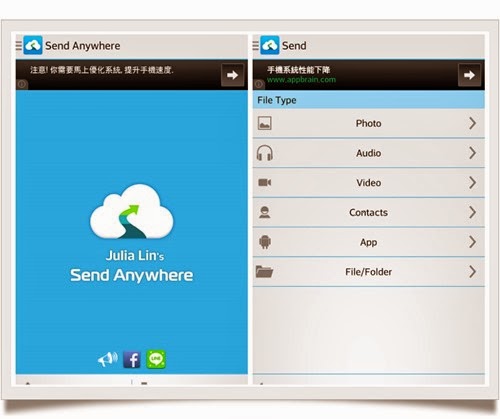

使用不同系統手機的朋友要交換檔案,常碰到一個問題: 「抱歉,互不相容,無法傳輸」。用 iPhone 的朋友拍了示範影片,要傳給我們,常說一句話:「我回家再傳給你們」,就是因為不支援互傳。雖當場大家用藍芽配對也可行,但遇到容量稍大的檔案,得在那邊等半天,誰都無法走開,浪費時間沒有效率。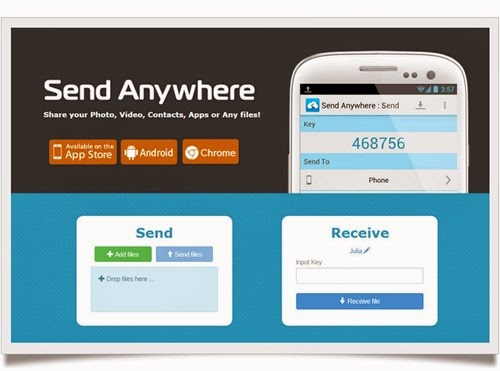

最近安裝一款能充分讓 Android 版和 iOS 版手機、平板電腦、及桌機互傳檔案的好工具 Send Anywhere ,介紹給大家試用,讓分享變成一件愉快的體驗。
下載 Android 版 @ Google Play: http://goo.gl/Bt0qR
Send Anywhere 有網頁版,也有 Android 版與 iOS 手機版,我先到 Google Play 安裝 APP。手機版頁面設計很簡單,只有 Send 和 Receive 兩個按鈕,按 Send 按鍵,Send Anywhere 能讓你傳照片、音樂、影片、聯絡人資料、各類格式檔案,還有 APP,最後這一個比較特別,把你手機安裝的 APK 整個傳出去,對方可直接接收進行安裝。

我挑選多張照片寄到自己的電腦,按 Send 鍵,會看到 Key 一欄出現六位數字,表示檔案會傳至 Send Anywhere 的 server,如果朋友也安裝這個 APP,只需在 Receive 輸入這幾個數字,或在他電腦上開啟網頁版,在 input Key 空白欄鍵入,按 Receive file,數張照片會打包成 zip 壓縮檔,讓接收的人儲存到硬碟。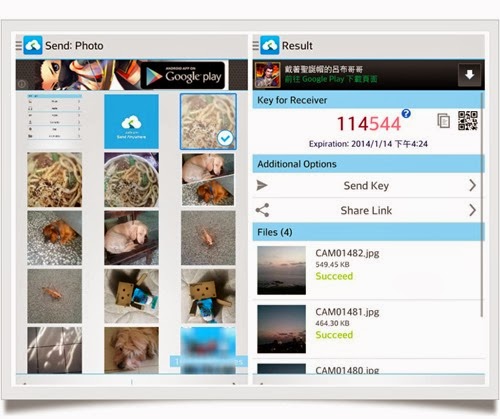

這六位數字等於【通關密碼】,以文字方式即時通 Line 給對方,讓他在桌機下載接收檔案,或生成 QR code,請對方掃瞄後進入網頁直接收下。如對方沒有接收,檔案會放在 Send Anywhere server 裡。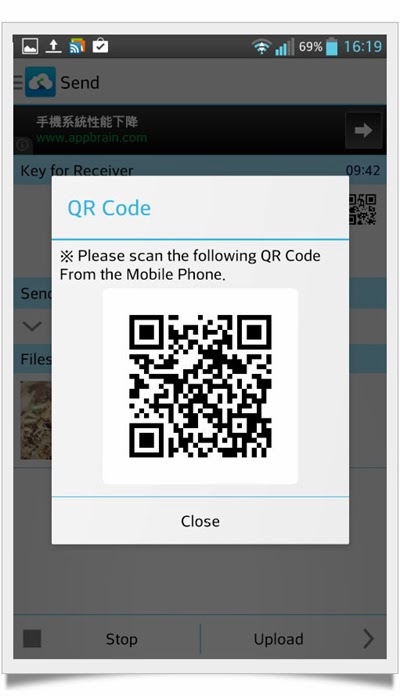

Send Anywhere 除了在不同手持裝置傳輸檔案很好用,我經常把它當作我手機跟電腦互傳檔案的工具。當我要更新手機的音樂庫,我只需用網頁版的寄送功能,就能把整張專輯通通傳出去,而不用找那條 USB 線來連接手機與電腦。免費版支援單次檔案限制在 30 MB以下,除了影片檔案較大,恐怕傳不出去以外,幾乎大部分檔案迎刃有餘,暢通無阻,加上用 WiFi 傳輸速度夠快,手機擺著幾分鐘,一張專輯就傳好。只要一遇到手機、電腦要互傳,我只要透過網頁版傳送就好,USB 線早就不知道晾在哪邊,已經好幾年沒用上幾次囉。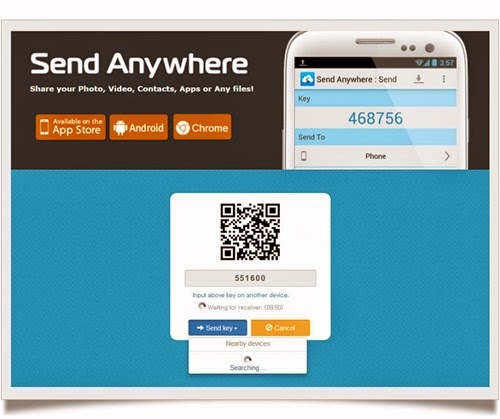


如朋友間使用不同系統手機,又經常分享照片或影片,只要用 Send Anywhere 配對一次,可以記住標示為 Registered Device,以後用網頁或手機傳,都能迅速找到對方手持裝置名稱,加快傳遞步驟。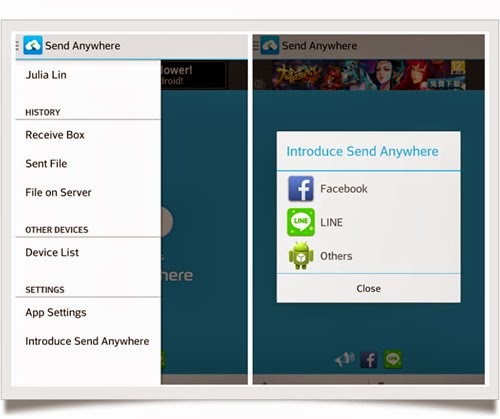

下次朋友再說用手機傳不出去,我就請他裝 Send Anywhere,包管大家收得到,哪還需要等他回家才能轉寄呢?!
快牙 – iPhone / Android都可用的跨平台高速互傳檔案軟體
Source:kocpc
簡易高速傳輸檔案App「快牙」,他不需要另外做NFC或拍攝QR Code配對的動作,只要兩台裝置都有安裝後直接啟動就會自動連線使用,並使用Wi-Fi直接傳檔,既簡單又好用,並且可以傳輸App、照片、影片、文件等幾乎所有格式都可以傳輸
簡易高速傳輸檔案App「快牙」,他不需要另外做NFC或拍攝QR Code配對的動作,只要兩台裝置都有安裝後直接啟動就會自動連線使用,並使用Wi-Fi直接傳檔,既簡單又好用,並且可以傳輸App、照片、影片、文件等幾乎所有格式都可以傳輸
Friday, May 09, 2014
Thursday, May 08, 2014
NFC能做什麼

Source:電腦王阿達
「NFC」(Near Field Communication,近場通訊)是一種短距離的高頻無線通訊技術,允許電子設備之間進行非接觸式點對點資料傳輸,在十公分的距離內交換資料,原本設計在於車票、門票、電子錢包等小額付款的應用。但發展了幾年現在普及率還不夠高,在Android 4.0之後除了有支援Google Wallet電子錢包的計畫以外,還加入了「Android Beam」的應用,可以讓兩支都擁有NFC功能的Android裝置透過NFC互相傳輸瀏覽器網頁、聯絡人…等應用程式的內容,不需要再透過藍牙或傳訊軟體,是相當新穎的概念。
STEP1.開啟「設定」—>「無線與網路」—>「更多內容…」—>開啟「NFC」:
延伸閱讀
NFC 智慧標籤好好用,手機變更聰明了
NFC 動手玩!DIY 做 NFC 標籤,讓生活更有智慧
台灣大哥大門號轉成3G fun心預付卡方案~有使用才付費!
Source:John547

2014.03.20文章:台灣大哥大3G fun心預付卡 V.S. 中華電信如意卡
今天到電信商那邊要退租門號,隨著網路通訊時代來臨,大多用網路聯絡,手機能不要電話費月租會是好事!
尤其手機用久了,電話常被出賣,於是會收到廣告、色情簡訊。
服務人員很貼心問我,要不要改別的月租方案,月繳99元…但也要簽約30個月。我不想綁約…
於是他又推薦我把門號改成預付卡型式,如果不加值,六個月內仍可接聽來電,等要撥號,主動使用電話時,再去超商或門號、網路加值就能使用,聽來似乎是好方法。
他真的是很會介紹!我被說服了…真的個好員工!回家後上網了解一下兩大電信的預付卡方案!預付卡上網以量或以日計費也不貴呢!使用上會比較有彈性!
另外也到新聞,預付卡裡的儲值金額若過期了,仍可向電信業者要求退款或是加值後續用喔!(文末附上新聞)
Zenfone 使用教學-5.拍照與錄影

Source:Asus
ZenFone Q&A
Asus ZenFone 5 開箱評測
►Zenfone 使用教學:
5.拍照與錄影
6.圖片庫
7.管理與應用
8.娛樂
9.安全防護
10.連接設定與網路應用
Friday, April 25, 2014
小心!FB 免費送 LINE 貼圖詐騙手法

Source:freegroup
什麼是釣魚手法呢?簡單來說,就是捏造一個假的登入頁面來騙取使用者填入真實的帳號密碼,可能是我們很常使用的 Facebook、Yahoo、或是 Google 登入畫面,當使用者不小心在假的頁面內輸入帳號、密碼,送出後資料會被直接回傳至詐騙集團,他們就能利用你的帳號密碼在 Facebook 進行詐騙或竊取資料。
不信的話,來幫大家解惑一下,打開這個號稱可以「免費領取 LINE 貼圖」的頁面,看到一個很像是 LINE 貼圖商店的畫面。
不隨意在不安全的網站登入帳號密碼,也不要任意傳播未經查證的資訊,其實就能夠保護自己,也不會讓其他人陷入危險之中。
Wednesday, April 23, 2014
Monday, April 21, 2014
iTools 取代iTunes的蘋果iPhone音樂及通訊錄管理工具

Source:azofreeware
最新版本:iTools 2.0.3.4
更新日期:2014/03/12
支持系統:XP / Vista / Win7 / Win8
支援平台:支援雙平台 iOS & Android
(暫不支援Mac系統)
官網 http://www.itools.cn/
台灣代理商: http://tw.gashplus.com/iTools/Download
「媒體管理」支援iPhone、iPad、iPod Touch的音樂存取,「圖庫管理」支援設備的照片管理,「電子書」可以匯入/匯出EPUB、PDF檔,「應用程式」可以安裝/移除/更新設備中的App,「資訊管理」可以匯入/匯出iPhone通訊錄、簡訊、備忘錄、Safari書籤、行事曆,還有許多iTunes沒有的實用功能!
※注意:電腦必須有安裝 iTunes 才可以執行此程式!
Sunday, April 20, 2014

Friday, April 11, 2014
Java 7 的系統需求為何?
Source:Java
*未於 Oracle VM 認證
**未於 Oracle VM 認證。僅 64 位元 JVM 經過認證。
如何停用Java避免零時差漏洞攻擊
Windows
- Windows 8 (桌面)
- Windows 7
- Windows Vista SP2
- Windows XP SP3 (32 位元);Windows XP SP2 (64 位元)
- Windows Server 2008
- Windows Server 2012 (64 位元)
- 記憶體:128 MB;使用 Windows XP (32 位元) 時為 64 MB
- 磁碟空間:124 MB
- 瀏覽器:Internet Explorer 7.0 與更新的版本、Firefox 3.6 與更新的版本、Chrome
Mac OS X
- 執行 Mac OS X 10.7.3 (Lion) 或更新版本使用 Intel 處理器的 Mac
- 用於執行安裝作業的管理員權限
- 64 位元瀏覽器
Linux
- Oracle Linux 5.5+
- Oracle Linux 6.x (32 位元)*、6.x (64 位元)**
- Red Hat Enterprise Linux 5.5+、6.x (32 位元)*、6.x (64 位元)**
- Ubuntu Linux* 10.04 與更新的版本
- Suse Linux Enterprise Server* 10 SP2、11.x
- 記憶體:64 MB
- 磁碟空間:58 MB
- 瀏覽器:Firefox 3.6 與更新版本
*未於 Oracle VM 認證
**未於 Oracle VM 認證。僅 64 位元 JVM 經過認證。
如何停用Java避免零時差漏洞攻擊
Monday, April 07, 2014
Galaxy S II/ i9100 Root
Source:bbs.gfan.com
XDA上看来的
完成root需要下载4个文件,我都放在附件
1.Odin下载并解压出来备用
2.XWKDD_insecure 下载后不要解压出来
3.SuperOneClick 下载并解压出来备用
4.下载三星的pc套件Samsung Kies,主要是要用到他的驱动,如果PC助手那些已经帮你装好驱动了,可以不用下载Samsung Kies
确定你手机的USB调试模式已经打开,Settings -> Applications -> Development -> USB debugging
XDA上看来的
完成root需要下载4个文件,我都放在附件
1.Odin下载并解压出来备用
2.XWKDD_insecure 下载后不要解压出来
3.SuperOneClick 下载并解压出来备用
4.下载三星的pc套件Samsung Kies,主要是要用到他的驱动,如果PC助手那些已经帮你装好驱动了,可以不用下载Samsung Kies
确定你手机的USB调试模式已经打开,Settings -> Applications -> Development -> USB debugging
Thursday, April 03, 2014
Thursday, March 27, 2014

Tuesday, March 04, 2014
Saturday, March 01, 2014
Reduce the size of the WinSxS Directory and Free up Disk Space with a New Update for Windows 7 SP1 Clients
source:Technet Blog
WinSxS directory is a large consumer of disk space on Windows Clients and Servers. Over time, the WinSxS directory steadily increases in size.
So why is this?
One cause of this is Windows Updates. To allow the ability to uninstall an update, all the previously installed versions of Windows Updates are kept in WinSxS directory even when they become superseded by an update released in future. This accounts for Windows updates taking a lot of space and it continues to grow significantly as more and more updates are installed.
So how do we cleanup the WinSxS directory? Well, with each service pack released, we also give the option of performing a cleanup that removes all previous versions of the files updated by the service pack. However, service pack 1 released well over 2 years ago, and there has not been another service pack since. Think about all those files updated by security updates and hotfixes? Up until today, we have not had the ability to cleanup these files.
http://support.microsoft.com/kb/2852386
WinSxS directory is a large consumer of disk space on Windows Clients and Servers. Over time, the WinSxS directory steadily increases in size.
So why is this?
One cause of this is Windows Updates. To allow the ability to uninstall an update, all the previously installed versions of Windows Updates are kept in WinSxS directory even when they become superseded by an update released in future. This accounts for Windows updates taking a lot of space and it continues to grow significantly as more and more updates are installed.
So how do we cleanup the WinSxS directory? Well, with each service pack released, we also give the option of performing a cleanup that removes all previous versions of the files updated by the service pack. However, service pack 1 released well over 2 years ago, and there has not been another service pack since. Think about all those files updated by security updates and hotfixes? Up until today, we have not had the ability to cleanup these files.
http://support.microsoft.com/kb/2852386
Friday, February 14, 2014

Sunday, February 09, 2014
MacType - 20131231糖果最佳化支援Win8.1、Chrome 32、FireFox 26,改善ClearType字體不清楚,Win7、XP也可用!!

source:http://candy-sky.net/2014/01/21/mactype-20131231
糖果版特點
Windows 8.1、8、7 、Vista X64 X86、XP皆可使用 (Vista無懶人包)
不需替換新明細體、微軟正黑體、標楷體等等字體
不會出現標題破碎
桌面圖示文字陰影不破碎
不會出現微軟正黑體、新明細體與標楷體破碎
文書處理不再煩惱字型被取代
事後移除簡單
支援Chrome32、FireFox26版本
IE9也有基礎支援
本版本為免安裝正體中文版
百度雲 http://pan.baidu.com/s/13iE9Y
mediafire.com空間:
http://www.mediafire.com/?4oepdtmrah3do
Box空間:
http://www.box.com/s/3f16d4c488f85b27fd56
ASUS WebStorage空間:
https://www.asuswebstorage.com/navigate/s/94A737941D024B64B32CB72B487D29B0Y
Subscribe to:
Posts (Atom)