Tuesday, September 09, 2008

ProxyList使你下載ZS空間不再龜速

原始出處 News from Asoin

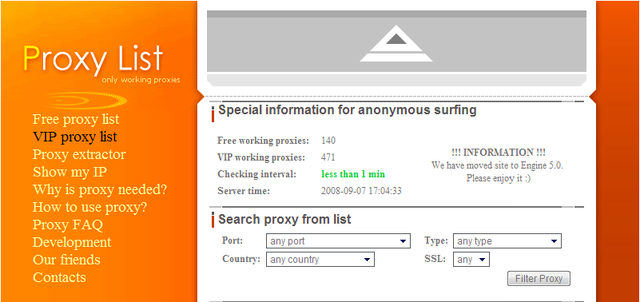
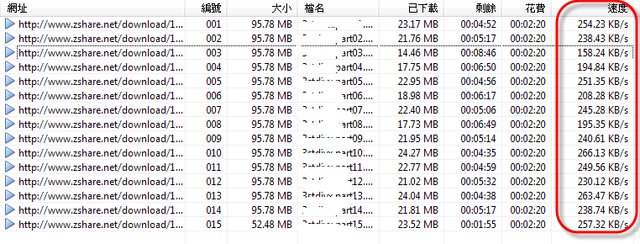
利用Proxy Finder可以在兩分鐘之內找到近10000個代理伺服器來解決ZS限速5K的問題,但唯一的缺點就是你不知道這個位置品質如何,必須用猜測的方式進行trial and error,如此非常耗時間。最近又發現一個網站能不僅能快速找到全世界的proxy,更能判斷出從你的網路連到這台proxy的品質如何─「Proxy List」,下面就跟大家介紹如何使用


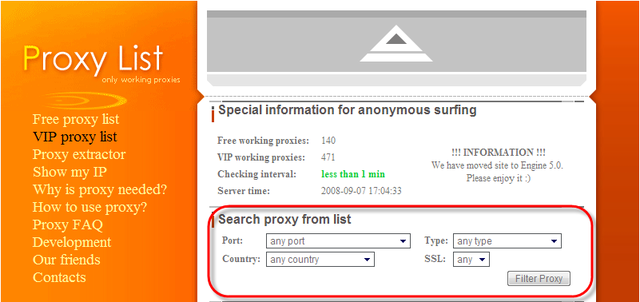
2.預設country, port, SSL都是任意的,有需要可以再更改


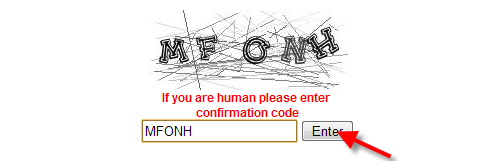
3.滑鼠移置下方輸入網頁上的驗證碼


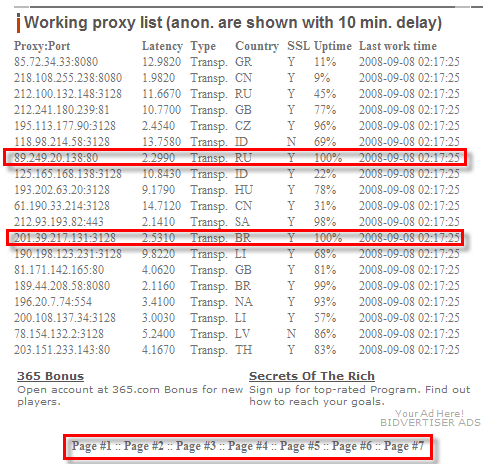
4.找到網頁中間有Proxy List選擇Uptime在100%的狀態下的位址


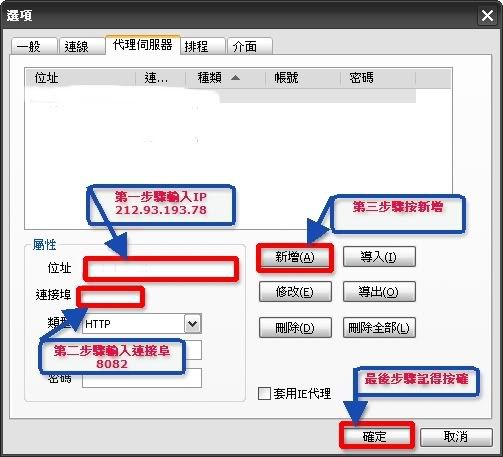
5.此時將你找到的proxy位置填入FreeGarb的代理伺服器中就能享受暢快的速度囉


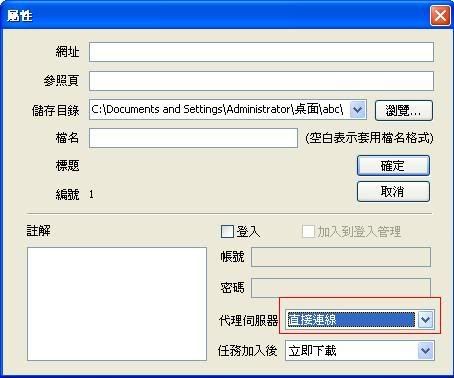
6.在FreeGrab設定選項


7.

Monday, September 08, 2008

無蝦米輸入

news from 無蝦米輸入法正式版 6.0 for vista、xp

點此下載 for xp
點此下載 for vista

詳細使用資訊請參考: http://www.liu.com.tw/

硬碟修復-MHDD

News from 修復壞軌和MHDD 指令
MHDD_ISO檔405 KB

硬碟掃瞄超快速:MHDD
硬碟讀取、運作有問題時應該怎麼辦呢?
讓 MHDD 來幫你處理這些問題吧!
超快的掃瞄速度絕對讓你眼睛為之一亮,不必再耗費數小時除錯,另外還有修復壞軌、低階清除動作功能。
就算硬碟過了保固期,也可以藉由 MHDD 的幫助來讓硬碟重獲新生。

相信許多使用者都有硬碟損壞的經驗,如果產品還在保固期內,當然是送回交由廠商來處理,但是萬一已經過了保固了應該怎麼辦呢?
難道就直接放棄它嗎?
當然不是,你可以藉由 MHDD 的幫助來讓他重獲新生。

MHDD 是一款由俄羅斯人所開發的免費硬碟實體掃瞄維護程式,比起一般的硬碟表層掃瞄, MHDD 有相當令人激賞的掃瞄速度,讓使用者不再需要花費數個小時來除錯,只需幾十分鐘,一顆 80G 大小的硬碟就可以掃瞄完成,且 MHDD 還能夠幫使用者修復壞軌,讓使用者能夠繼續延續該硬碟的生命餘光。

此外, MHDD 還能夠對硬碟進行低階清除的動作,讓想要賣掉硬碟的你不必擔心硬碟中的資料被接手的買家回復盜用的困擾喔!

官方所提供的 MHDD 可分為磁片版與光碟版兩種,能夠直接至官方網站上下載光碟影像檔,並且透過燒錄機燒錄成光碟後使用。

官網下載
http://hddguru.com/

===============================================

MHDD 指令

* 必須注意的是這軟體只抓的到接在master位置的裝置,因此必須將硬碟接在 primary 或者 secondary 的 master 才能進行修復,而且 slave 裝置最好不要接上任何東西
* 修復過程為:選擇欲修復的硬碟,進行初步掃描、清除壞軌區的資料、再次掃描然後才是修復壞軌。

1、MHDD是俄羅斯Maysoft公司出品的專業硬碟工具軟體,具有很多其他硬碟工具軟體所無法比擬的強大功能,它分為免費版和收費的完整版,本文介紹的是免費版的詳細用法。

2、MHDD無論以CHS還是以LBA模式,都可以讀取到128G的超大容量硬碟(可讀取的磁區範圍從512到137438953472),即使你用的是286電腦,無需BIOS支援,也無需任何中斷支持;

3、MHDD最好在純DOS環境下運行;

4、MHDD可以不依賴於主板BIOS直接讀取IDE口,但要注意不要使用原裝Intel品牌主板;

5、不要在要檢測的硬碟中運行MHDD;

6、MDD在運行時需要記錄資料,因此不能在被防寫了的存儲設備中運行(比如防寫的軟碟、光碟等);

MHDD命令詳解

AAM:
自動噪音管理。可以用AAM(自動噪音管理)命令「所聽即所得」式的調節硬碟的噪音。
按F2鍵後如果有AAM字樣,就表示硬碟支援噪音調節。
鍵入AAM 命令後,會顯示出當前硬碟的噪音級別,並且可以馬上就聽到硬碟的讀寫噪音,要注意硬碟的噪音和性能是成正比的,噪音越大,性能越高,反之亦然。
進入AAM 命令後,按0鍵可以關閉AAM功能,按M鍵可以將噪音調至最小(性能最低),按P鍵可以將噪音調至最大(性能最高),按+加號和-減號可以自由調整硬碟的噪音值(數值範圍從0到126),按L鍵可以獲得噪音和性能的中間值(對某些硬碟如果按+加號和-減號無效,而又不想讓噪音級別為最大或最小,可以按L鍵取噪音中間值),按D鍵表示關閉AAM功能,按ENTER鍵表示調整結束;

AERASE:
高級刪除功能,可以將指定磁區段內的資料逐磁區地徹底刪除(比ERASE慢,資料恢復同樣無效),每個刪除單位等於1個磁區。

BATCH:
批次處理。(熱鍵F5)

CLRMBR:
清除硬碟的磁片分區表

CLS:
清除畫面。

CX:
對昆騰CX和LCT(包括LA、LB、LC)系列硬碟進行尋道測試,可以考驗這兩類硬碟上的飛利浦TDA5247晶片的穩定性(因為品質不好的 5247晶片在頻繁尋道時最容易露出馬腳)。
按ESC鍵停止。此命令也可用在其他硬碟上,它主要通過頻繁隨機尋道來提升硬碟電機驅動晶片的溫度,從而測試硬碟在強負荷下的穩定性。

DISPWD:
解除密碼,先選擇0(USER),再正確輸入密碼。在用DISPWD之前必須先用UNLOCK命令解鎖。
要注意,除了用UNLOCK和 DISPWD命令可以解密碼之外,沒有任何辦法可以解鎖。
而且一旦將密碼遺忘(或輸入錯誤),也沒有任何辦法可以解鎖。
如果解密碼成功,按F2鍵後可以看到Security一項後面有灰色的OFF。注意:選擇1(Master)無法解開密碼。

ERASE:
快速刪除功能,每個刪除單位等於255個磁區(資料恢復無效)。

EXIT:
退出到DOS。(熱鍵Alt+X)

FDISK:
快速地將硬碟用FAT32格式分為一個區(其實只是寫入了一個MBR主引導記錄),並設為啟動,但要使用還需用FORMAT完全格式化。

FF:
從映射檔(最大2G)恢復為磁區段。

FUCKFUJ、 KILLFUJ、AKILLFUJ:
都是刻意破壞富士通硬碟的命令,一定謹慎使用,否則硬碟將被徹底損壞,無法修復。
某一切正常的富士通硬碟,在使用FUCKFUJ命令後,僅一、兩秒種,就提示破壞成功,重新啟動後,連自檢動作都消失了,主板檢測不到,硬碟徹底報廢。

FUJLST:
查看富士通硬碟缺陷表(P-LIST)。
此時要記錄大量資料,缺陷表越大,生成的檔(在FUJLST目錄下)越大,如果MHDD存在軟碟上的話,有可能會空間不足;

Help:
F1

HPA:
硬碟容量剪切功能,可以減少硬碟的容量,使BIOS檢測容量減少,但DM之類的獨立於BIOS檢測硬碟容量的軟體仍會顯示出硬碟原始容量。

I:
同時執行ID命令和INIT命令。(熱鍵F2)

IBME:
查看IBM硬碟缺陷表(P-LIST)。
此時要記錄大量資料,缺陷表越大,生成的檔(在IBMLST目錄下)越大,如果MHDD存在軟碟上的話,有可能會空間不足;

ID:
硬碟檢測,包括硬碟容量、磁頭數、磁區數、SN序列號、Firmware固件版本號、LBA數值、支援的DMA級別、是否支持HPA、是否支援AAM、SMART開關狀態、安全模式級別及開關狀態……等)。

INIT:
硬碟初始化,包括Device Reset(硬碟重置)、Setting Drive Parameters(設定硬碟參數)、Recalibrate(重校準)。

MAKEBAD:
手動指定區域內製造壞軌。注意,由它生成的壞軌很難修復。

MAN:
指令的詳細解說,用法為 man en 「指令」

NHPA:
將硬碟容量恢復為真實容量。

PORT:
選擇目標磁碟機,顯示各IDE口上的硬碟,按相應的數位即可選擇相應口的硬碟,之後該口會被記錄在/CFG目錄下的MHDD.CFG 檔中,1表示IDE1口主,2表示IDE1口從,3表示IDE2口主,4表示IDE2口從,下次再進入MHDD後此口就成了默認口,編輯 MHDD.CFG檔改變該值就可以改變MHDD默認的檢測埠。所以,如果進入MHDD後按F2提示Disk Not Ready,就說明當前硬碟沒有接在上次MHDD默認的那個口上,此時可以使用PORT命令重新選擇硬碟(或更改MHDD.CFG文件)。(熱鍵Shift+F3)

PWD:
給硬碟加USER密碼,最多32位元,什麼也不輸入表示取消。
被鎖的硬碟完全無法讀寫,低格、分區等一切讀寫操作都無效。如果加密碼成功,按F2鍵後可以看到Security一項後面有紅色的ON。
要注意,設置完密碼後必須關閉電源後在開機才會使密碼起作用;

R:
硬碟重定。
比如使用了PWD加密碼後,為了使密碼馬上生效,可以用此命令。(熱鍵F3)

RANDOMBAD:
隨機地在硬碟的各個地方生成壞軌,按ESC鍵停止生成。注意,由它生成的壞軌很難修復。

RHPA:
忽略容量剪切,顯示硬碟的真實容量。

RPM:
硬碟轉速度量(非常不准,每次測量數值都不同)。

SCAN:
磁面掃描,可以用特定模式來修復壞磁區,其中:(熱鍵F4)
[Scan in: CHS/LBA]:以CHS或LBA模式掃描。CHS只對500M以下的老硬碟有效。
[Starting CYL]:設定開始掃描的柱面。
[Starting LBA]:設定開始掃描的LBA值。
[Log: On/Off]:是否寫入日誌檔。
[Remap: On/Off](重新映射):是否修復壞磁區。
[Ending CYL]:設定終止掃描的柱面
[Ending LBA]:設定終止掃描的LBA值。
[Timeout(sec)]:設定超時值,從1到200,預設值為30。
[Advanced LBA log](高級LBA日誌):此項不支持。
[Standby after scan]:掃描結束後關閉硬碟馬達,這樣即可使SCAN掃描結束後,硬碟能夠自動切斷供電,但主機還是加電的(屬於無人職守功能)。
[Loop the test/repair]:迴圈檢測和修復,主要用於反復地修復頑固型壞軌。
[Erase WAITs](刪除等待):此項主要用於修復壞軌,而且修復效果要比REMAP更為理想,尤其對IBM硬碟的壞軌最為奏效,但要注意被修復的地方的資料是要被破壞的(因為Erase WAITS的每個刪除單位是255個磁區)。
Erase WAITS的時間默認為250毫秒,數值可設置範圍從10到10000。
要想設置默認時間,可以打開/CFG目錄下的MHDD.CFG檔,修改相應專案即可更改Erase WAITS數值。
此數值主要用來設定MHDD確定壞軌的讀取時間值(即讀取某磁區塊時如果讀取時間達到或超過該數值,就認為該塊為壞軌,並開始試圖修復),一般情況下,不必更改此數值,否則會影響壞軌的界定和修復效果。

SMART:
顯示SMART參數,並可以對SMART進行各項相關操作。SMART ON可以開啟SMART功能,SMART OFF可以關閉SMART功能,SMART TEST可以對SMART進行檢測。

STOP:
強制停止硬碟馬達。(熱鍵Shift+F4)

TOF:
為指定的磁區段建立映射檔(最大2G)。

UNLOCK:
對硬碟解鎖。先選擇0(USER),再正確輸入密碼。注意:選擇1(Master)無法解開密碼。

WAIT:
等待硬碟就位。


========================================


什麼是MHDD?
最初它是被設計成能夠快速有效地診斷任何一個硬碟驅動器的工具,但最終她具備我和其他人所需要的所有功能。

從版本2.8開始,程式支援附加的UDMA控制器。

不要將MHDD放在您要測試硬碟上運行。

所有對硬碟的操作要完全獨佔埠執行,不需要任何BIOS支援,也不需要使用任何中斷!所有的事情都是直接完成的。
所以不管被檢的硬碟測驅動器上安裝的是何種 OS對MHDD效果都是一樣的。
她能夠獨立地讀取硬碟驅動上包括從第一個磁區到最後一個磁區的所有磁區而不論上面有任何資訊。

不要嘗試在CD上其他防寫的設備上運行MHDD。

第一步。
在選擇硬碟驅動器(命令是SHIFT+F3)以後 我們進入命令行狀態[ mhdd > ] 。
在MHDD時是沒有"功能表"可供選擇的,所有資訊都通過指令輸入。
通過組合鍵可以簡單自動輸入命令。
螢幕上方從這些命令上面一點的地方閃著的提示可以知道。
左邊是狀態寄存器,這裏顯示的是硬碟的狀態。

最重要的位:

ERR - 上一步的操作結果有錯誤。當這個閃亮指示閃起來,注意螢幕的右上角,錯誤類型型顯示在那裏。
INDX -
CORR -
DREQ - 硬碟接受和主機(PC)交換資料
DRSC - 記憶體初檢通過
WRFT - 寫入失敗
DRDY - 記憶體找到
BUSY - 硬碟忙且對指令無反應
HPA - 使用了HPA功能修改過容量
PWD - 硬碟被密碼加鎖了
ERR 該處紅色閃亮,指出現某種錯誤,同時右半部的狀態指示反映錯誤的形態。
右半部(當左半部“ERR”閃紅時)
AMNF - 位址標記出錯、找不到位址標誌
T0NF - 找不到0磁軌
ABRT - 指令被中止、Abort,拒絕命令
IDNF - 找不到磁區ID,磁區標誌出錯
UNCR - 不可校正的錯誤,又稱ECC錯誤
BBK - 壞塊標記錯誤


在這兩個區域的正中間,有一塊空的地方。
如果硬碟被密碼加鎖了,這裏會出現一個加亮的「PWD」字樣。
如果使用了HPA功能修改過容量,那麼這裏會出現加亮的「HPA」字樣。

這些加亮的提示下面都有下劃線,是一行的硬碟參數。左邊顯示的是硬碟的當前參數,當掃描時右邊顯示的是當前的磁頭位置。

在使用(SCAN)命令開始磁片表面檢測時,右邊會顯示出一個視窗。
在這個視窗第一行顯示的是當前磁片表面檢測的工作速度,最後會顯示出兩個百分數值。
第一個百分值顯示當前測試完成的百分比,而第二個百分值顯示磁頭從0 柱面到最後一個
柱面剩餘的百分比。

在表面測試期間,在LBA 測試方式下,螢幕顯示的一個塊表示實際的255個磁區,而在測試在CHS模式下,表示是是硬碟參數中的磁區數HDD (通常它的值是63) 。

螢幕第二行的左半部分為當前硬碟的物理參數,右半部分為當前正在掃描的位置;
螢幕右下角為計時器,Start表示開始掃描的時間,Time表示已消耗的時間,End表示預計結束的時間,結束後會再顯示Time Count,表示總共耗費了多長的時間;
在掃描時,每個長方塊代表255個磁區(在LBA模式下)或代表63個磁區(在CHS模式下);
掃描過程可隨時按ESC鍵終止;
方塊從上到下依次表示從正常到異常,讀寫速度由快到慢。正常情況下,應該只出現第一個和第二個灰色方塊;
如果出現淺灰色方塊(第三個方塊),則代表該處讀取耗時較多;
如果出現綠色和褐色方塊(第三個和第四個方塊),則代表此處讀取異常,但還未產生壞軌;
如果出現紅色方塊(第六個,即最後一個方塊),則代表此處讀取吃力,馬上就要產生壞軌;
如果出現黑色塊表示讀取這個塊代表的磁區時需要花更多的時間,即讀取速度慢。
如果出現問號?,則表示此處讀取錯誤,有嚴重物理壞軌,無法修復。
如果出色顏色塊,那就意味著硬碟沒有分配它的工作間隔時間。
顏色塊顯示表面的一個不正常情況(但仍然不算是"壞區" 。

紅顏色- 標誌著這個位置已經差不多要變成壞區了。


如果在測試期間出現了這些標誌,就表示硬碟表面有物理缺陷了。
這種情況需要引起注意,那些舊硬碟工作慢也許就是這種情況造成的。


注1:有些讀寫速度奇慢的硬碟如果用MHDD的F4 SCAN掃描並把EraseWAITS打開就可以看到,要麼均勻分佈著很多W,要麼就是遍佈著很多五顏六色的方塊,這說明這類硬碟之所以讀寫速度奇慢,就是因為大量的碟片磁區有瑕疵,造成讀寫每個磁區都會耗費較長的時間,綜合到一起就導致了整個硬碟讀寫速度奇慢。
  
注2:老型號硬碟(2、3G以下)由於性能較低、速度較慢,因此在F4 SCAN檢測時很少出現第一個方塊,而出現第二和第三個方塊,甚至會出現第四個方塊(綠色方塊),這種情況是由於老硬碟讀寫速度慢引起的,並不說明那些磁區讀寫異常。
在掃描時使用箭頭鍵可以靈活地控制掃描的進程,很象VCD播放機:↑快進2%;↓後退2%;←後退0.1%;→快進0.1%。靈活運用箭頭鍵,可以對不穩定、壞軌頑固的區段進行反復掃描和修復。

Saturday, August 30, 2008

cFosSpeed

News from Coolaler

cFosSpeed軟體灌完後,所佔硬碟空間不過才4MB左右,
記憶體佔量也很小,是個小而有用的軟體,適合大家都用。

開P2P上傳滿載下載速度卻如龜速一樣慢?用即時通、MSN傳檔案結果網頁跑很慢?
玩線上遊戲切換場景Lag半天?這些問題大部分是因為ADSL先天上傳速度太小的問題,
與網路運作機制有所牴觸才造成的。

◎為何ADSL上傳滿載,下載就變慢?
網路運作機制是採用資料封包交換原則,
下載檔案的電腦接收到資料後要回傳一個確認訊息給傳送檔案的電腦,
告訴它資料已經完整收到,遠端傳送檔案的電腦才會繼續傳送下一部分資料。
所以如果確認訊息無法傳回到傳送資料的電腦的話,對方就不會把資料傳送過來,
所以下載速度當然變慢了。
ADSL上傳頻寬不大,開P2P上傳或用其他軟體傳送檔案很容易就造成上傳滿載,
這時其他要傳送的確認訊息會因為沒有多於上頻寬而塞車,
要等上傳頻寬有空才能傳送出去。這一段等待的時間裡,
你的電腦會因為等不到傳送來的資料而不斷發送確認訊息造成上傳負擔加重,
下載速度也因為沒有資料進來而持續降低,造成P2P下載龜爬、網頁開不了,
玩線上遊戲卻Lag不停的情形。
一般號稱網路速度加速的軟體,往往只是更改登錄檔設定,
讓電腦一次可傳輸的資料量變大,但並沒有解決上傳滿載造成壅塞的問題,
加速效果並不如宣稱的強大。
※下載檔案時,也需要用到上傳頻寬,如果上傳滿了的話,下載就會變慢。

◎cFosSpeed 解決ADSL龜速的方法 Traffic Shaping
與其他網路加速軟體不同,cFosSpeed確實能夠解決上傳滿載造成的問題,
關鍵就在於cFosSpeed採用獨特的「Traffic Shaping」技術。
Traffic Shaping(通信量調整功能)是一種網路封包排序技術,
專門針對類似ADSL這種上傳頻寬小,容易滿載的網路所設計。
使用者可根據每個程式的重要性,分別給予不同的網路優先權,
Traffic Shaping依照這些不同網路優先權來管理上傳頻寬的使用順序。
在上傳滿載下,Traffic Shaping會強迫電腦依照網路優先權來調整頻寬,
讓高優先權程式傳送的訊息能夠「插隊」到被低優先權程式佔滿的上傳頻寬之中,
讓高優先全程式儘量保持在連線通暢的狀態。
擁有獨特Traffic Shaping技術的cFosSpeed可以讓你自訂各個程式的網路優先權,
並且在背景自動調整網路狀態。安裝cFosSpeed後不但一般的下載速度有所提高,
設定高優先權的軟體下載速度更能顯著的變快,即使上傳滿載也不影響下載的速度。

Download

Windows Vista/XP/2000 + Server 2003 & 2008

x64 Edition for Windows Vista/XP/2000 + Server 2003 & 2008

關於安裝完後
流量圖無法正常運作的問題
簡單的解決方法
將C:\Program Files\cFosSpeed\spd.exe
加入防火牆的例外清單
再不行可能為分享器將cFosSpeed封鎖嚕!

簡易使用教學

Asus ATK Drivers

News from 驅動之家

Asus Notebook ATK Drivers

Asus Motherboard ATK0110 Drivers

Windows XP Pre-SP4 發布說明

News from 三秒練功房

(偽) Windows XP Pre-SP4 發布說明
[簡介]
許多人都知道,現在安裝 Windows2000/XP,必須先將系統修正檔下載後,再做離線安裝,以免中了疾風之類的病毒,
但是修正檔這麼多,一一下載耗時費力,所以這裡整理出了 Windows XP SP3 發布至今的所有修正檔,
您可以下載後和 Windows XP SP3 的安裝檔燒在同一片光碟裡,以便安裝。

[安裝說明]

系統需求:
1. Windows XP SP3 32位元中文版,專業與家用版均可(不適用於其他語言或64位元版)
2. Windows Media Player 10

安裝說明:
1. 本修正檔包含 Windows XP SP3 以後至今日的修正檔,安裝前請先確認你已經將 Windows XP 更新為 SP3,方可安裝此更新檔。
2. 本自動安裝檔無法反安裝,請在考慮後再決定是否安裝。
3. 安裝前請先將所有已開啟的程式完全關閉,以免更新失敗。
4. 本自動安裝檔並無選項可供選擇,執行後會直接開始安裝。
5. 安裝完畢後並不會自動重新開機,請自行重新開機,方可套用更新檔。

如果您的系統需求與上面不符合,請依照下列步驟操作。
1. 如果您沒有 Windows XP SP3,請自行下載 WINDOWSXP-KB936929-SP3-X86-CHT.EXE 安裝,
建議您採用整合版 Windows XP SP3 安裝,比較方便。
2. 如果您沒有 Windows Media Player 10,請刪除 wmp10 資料夾下的所有執行檔,
並保留所有的空資料夾(含空的 hotfix 資料夾)。
3. 本修正檔並未包含 Windows Media Player 9 的 修正檔,如果您是屬於上述版本
的使用者,請自行連上 Windows Updates,下載該版本的修正檔。

[下載說明]
下載路徑:按此進入使用說明
檔案大小:3xxKB。


發布者:http://www.threesecond.info/

使用說明

系統需求:
1. Windows 2000/XP/2003,本程式可在 Win2000 以上任一版本執行自動下載步驟(Build.cmd)。
2. 1Mb 以上寬頻網路,ADSL 為佳。
3. 硬碟剩餘空間 200MB。
4.按我下載

使用步驟:
1. 下載 (偽) Windows Pre-SPX 自動建立程式(w2ksp5v2.zip 或 wxp_sp3.zip 或 wxp_sp4.zip)
2. 在硬碟內任一位置建立一個空的資料夾。
3. 將檔案在此資料夾解壓縮。
4. 執行 build.cmd,即開始全自動下載所有微軟更新檔,下載時間約為 10 分鐘至 30 分鐘,依頻寬而定
5. 下載完成,此資料夾中自動產生 w2ksp5v2 或 wxp_sp3 或 wxp_sp4 目錄,即為 (偽) Windows 2000 Pre-SP5 第二版 或 (偽) Windows XP Pre-SP3/4 完成品,可燒錄成光碟移至全新系統開始安裝。
6. 安裝時的系統需求請務必詳閱相關說明。

延伸閱讀
軟體名稱:Windows XP Update Pack 微軟更新修正程式整合版(from SP3 to 2008.8)

Thursday, August 28, 2008

Microsoft .NET Framework 3.5 sp1

news from threesecond


Microsoft .NET Framework 3.5 Service Pack 1
.完整的離線安裝版在網頁下方 …231MB (@@);;;
.一樣內包 2.0-SP2 和 3.0-SP2 (∴除了 1.1,其他兩個不用再另外灌)
.應該一樣可以減肥,刪除 x64 與 IA64 版本的元件,縮成 86.2 MB
 (以 7-Zip 解開,把檔名為 64 結尾的刪除後,執行 dotNetFx35setup.exe 即可,亦可丟參數進行 Silent Installation)

Microsoft .NET Framework 3.5 Service Pack 1 語言套件
.開發人員才用的到吧!
.載點在網頁下方,拉下來就會看到有分三種版本 (x86, x64, IA64)

※ 心得:
.剛剛試裝一次我自己弄好的瘦身版 (只留 x86 元件的),安裝完成!
.不過卻發現他偷偷連到 Microsoft 「很好心的」自動幫我裝好三個版本的繁體中文「語系套件」,真煩!

安裝時也都是中斷網路的狀態。
只是在安裝Microsoft .NET Framework 3.5 Service Pack 1時,因為它會去偵測5次的網路連線,所以要等待一段時間才繼續後面的安裝作業。
若是有辦法讓它不去偵測網路,就可再節省安裝的時間

Wednesday, August 27, 2008

電腦初學者看的教學手冊

news from iTRY

有興趣的人請 點擊這裡下載(1) 或是 點擊這裡下載(2),文件是 .doc 格式,檔案大小約是 6M。另外感謝 Hulen(破滅刃) 板友將它轉成了 PDF 檔,有需要的可以點擊這裡下載 PDF 格式。 底下是本文件的內容:
如何閱讀本文件
如何連上網路
如何瀏覽網頁
如何收發Gmail
如何檢視圖片或照片
如何編輯圖片或照片
如何燒錄檔案
如何播放音樂
如何聽網路電台
如何觀看影片
如何使用電子辭典
如何閱讀PDF文件
如何記帳
如何清理「資源回收筒」
如何救回被刪除的檔案
如何使用行事曆
如何取得上述軟體
瀏覽器
圖片瀏覽與編輯
影音播放
燒錄軟體
電子辭典
PDF閱讀器
記帳工具
其他

Friday, August 22, 2008

NoName XPE 20080625 test

在Asus A2400H
CPU:Intel Pentium 2.6GHz
RAM:512MB

開機進入 NoName XPE 全部programs載入約 125 second
Asus A2400H North Bridge 使用SiSM 650
目前XPE can detect Audio Network
顯示卡目前無法正確抓到,以相容VGA顯示

NoName Information Team XPE

news from Xuite

NoName TW Yahoo blog
NoName Forum
(080625更新)NoName Information Team XPE
由 NoName 發表於 2008-06-22, 20:59

*******************NoName Information Team*********************

NONAME XPE的核心檔案跟登陸項是由BartPE製作出來,並經由修改及精簡而成的。

BartPE乃是一種用來製作Windows XP live CD的工具軟體。

而Bart則是一位荷蘭籍程式設計師Bart Lagerweij的名字。

下載BartPE完全免費,而且它製作出來PE可以支援Windows XP與Windows 2003。

不過很重要的一點使用BartPE仍必須擁有作業系統的合法授權。

NON只是看到因為硬體的演進變化...目前以傳統的工具軟體...

在進行系統的維護...備份...測試上...會有很大的困難度...

所以才會提供一種方法...讓大家知道目前是有一套這樣的工具(XPE)可以使用的...

希望這一點大家能知道...

一、NONAME XPE僅供試用、測試,無販售行為及任何商業利益 ! 請下載測試後24小時內將檔案刪除。

二、下載者請勿作商業用途!試用、測試後,請購買正版並自行製作並立即刪除檔案。

※如果以上兩點您不同意請勿下載,否則一切責任請自負,與作者及本論壇無關。※

*******************NoName Information Team*********************

下載後...在你電腦或其他電腦測試後...

請在這個版面http://nonamexpe.duc.cc/viewforum.php?f=5

尋找該版本的測試回報主題...按照內文的格是回覆你測試的結果...

不要嫌麻煩...你測試的結果是很重要的...這樣NoName才會知道這版本的相容性跟可以改善的方向

假如該版本你測試後...有任何的問題...請在這個版面http://nonamexpe.duc.cc/viewforum.php?f=19

開新主題說明清楚你的問題點在哪...主題格式和內文請參考這篇主題http://nonamexpe.duc.cc/viewtopic.php?f=19&t=50

*******************NoName Information Team*********************

注意一下...這一版的XPE載入流程有變動...基本上會不相容之前的版本...

除非你會自行修改...否則請用新版的吧...


這一版主要是加強模組化的功能...讓網友們能更簡單又方便的自行製作適用於自己的XPE...

感謝金大和NU888製作分享此功能...

開機流程圖文解釋

開機到LOGO畫面時...會有一個視窗給你選擇你要加載的模組...

目前預設有 載入所有模組 自定義加載模組 系統維修檢測模組


選擇 載入所有模組 就是載入你在WIMMOD資料夾下面的所有軟體WIM...

而選擇 系統維修檢測模組 就是載入你預設好的列表...這個列表位於WIMLIST資料夾內的系統維修檢測模組.LST這個檔案

所以你只要修改LST這個檔案...就可以很簡單的自定義你想要加載哪些軟體WIM...

唯一你要注意的就是...LST內的WIM列表需要跟WIMMOD資料夾的軟體WIM的檔名要一樣...

系統維修檢測模組.LST內容
卡巴斯基6 [防毒類].WIM
TRUEIMAGE [系統備份還原].WIM
ASHAMPOO [燒錄軟體].WIM
DISKDIRECTOR [硬碟分割軟體].WIM
ERD [系統救援].WIM
FINALDATA [檔案救援軟體].WIM
FIREFOX [網頁瀏覽器].WIM
GHOST [系統備份還原].WIM
INPUT [各類型輸入法].WIM
KAVOKILLER [防毒類].WIM
MEDIA [影音撥放軟體].WIM
RSTUDIO [檔案救援軟體].WIM
USBCLEANER [防毒類].WIM
VDM [虛擬光碟機].WIM
WIMTOOL [WIM製作編輯軟體].WIM
WINPM [硬碟分割軟體].WIM
WINRAR [壓縮軟體].WIM
TESTTOOL [系統檢測軟體].WIM
UltimateDefrag [磁碟重組].WIM

再來假如你選擇 自定義加載模組的話...就會出現下圖的畫面...

你可以自行去勾選你想要加載的模組...勾選好後...按下確定...系統就會載入你勾選的軟體WIM

這種情況就是當你這次使用XPE時...你只要使用某幾個軟體時...就可以只用這幾個軟體...

而不用載入其他你沒用到的軟體WIM...加快開機進入XPE環境的速度...


最後提醒一下...WIMMOD資料夾內...有三個WIM檔案不要去變動他的檔名PESYSTEM.WIM DRIVERS.WIM DIRECTX.WIM...

其他的軟體WIM都可以自由去命名...請遵守這規則...不然使用起來會有問題的...

這次字就不打太多了...請自行下載玩玩吧...有任何使用上的問題或是建議請在相關版面發文提問...謝謝

NoName 080625 download
http://www.shareme.tw/file/FileManager.do?uid=I0610378
shareme空間的東西可以用以下這組公用帳密去登入下載
EMAIL:devilegna_share@seed.net.tw
PASSWORD:devilegn

http://www.coolaler.com/forum/showthread.php?t=183709

http://www.badongo.com/file/10330457
http://www.badongo.com/file/10330470
http://www.badongo.com/file/10330494
http://www.badongo.com/file/10330571

BBXP V8 SP2 的 WINPE 無法使用 修正方法

news from Coolalar

http://myweb.hinet.net/home13/justicechan//BBXPV8_SP2/000.jpg

WIN51IP.SP1 下載
http://myweb.hinet.net/home13/justicechan//BBXPV8_SP2/WIN51IP.rar

因為我少放了一個檔案 [WIN51IP.SP1]
所以造成 WINPE無法啟動 = =!!

修正方法
用 UltraISO 開啟 V8 SP2 ISO檔
將WIN51IP.SP1 放進去 (如上面圖片的位置)
存檔後,修正完成


後記
這版發佈也有1個月多了@@ (其他地方發佈的)
pe 無法使用 是我當初製作時候 沒有測試的關西= =!!
這是最終作了~所以也不打算再有修正版~請自行手動修改~:PPP:

Windows XP Update Pack 微軟更新修正程式整合版(from SP3 to 2008.8)

news from wInnIE

軟體名稱:Windows XP Update Pack 微軟更新修正程式整合版(from SP3 to 2008.8)
軟體語系:正體中文版
軟體分類:其他工具
作業系統:WinXP
官方網站:http://update.microsoft.com/windowsupdate/v6/default.aspx?ln=zh-tw
檔案大小:請見以下說明
解壓密碼:無
軟體簡介:

您的Windows XP SP3是否無法至微軟官方網站更新?或雖可更新,但由於下載速度很慢,以致您枯坐在電腦前等候,浪費許多寶貴的時間呢?

此Windows XP Update Pack,包括從Windows XP SP3一直到2008年8月,微軟官方所有的更新修正程式,您只需要安裝即可!當然您亦可下載
存檔,作為日後安裝網路下載的Windows XP SP2版本作業系統更新之用!執行後會自動安裝(保證無病毒,由KIS 2009(20080816)病毒碼所測試)


Windows XP SP3 官方下載點(302MB):
http://download.microsoft.com/download/2/2/a/22a44f8b-2f1b-46a9-940a-cf4099fd1de9/WindowsXP-KB936929-SP3-x86-CHT.exe

Inter Explorer 7 官方下載點(14.02MB):
http://download.microsoft.com/download/4/a/5/4a5a86de-af85-432e-979c-fa69e5d781db/IE7-WindowsXP-x86-cht.exe

Windows Media Player 10官方下載點(12.18MB):
http://download.microsoft.com/download/9/e/3/9e35eae2-cac9-4d12-b8bf-92f82483b385/MP10Setup.exe

Windows Media Player 11官方下載點(12.18MB):
http://download.microsoft.com/download/b/c/6/bc6d3921-1f44-4c2a-9262-0e779b6a6f89/wmp11-windowsxp-x86-zh-tw.exe

更新檔下載點:(請詳細觀看)

Windows XP SP3 + IE6 + Windows Media player 9系統的更新下載點:

Badongo下載點:更新整合版(Sp3到2008.08)-30MB
http://www.badongo.com/file/10894190

Badongo下載點:2008.08單獨版(15MB)
http://www.badongo.com/file/10894162

Windows XP SP3 + IE7 + Windows Media player 9系統的更新下載點:

Badongo下載點:更新整合版(Sp3到2008.08)-12MB
http://www.badongo.com/file/10895330

Windows Media player 10系統的更新下載點:(Windows XP SP3專用)

Badongo下載點:更新整合版(7MB)
http://www.badongo.com/file/10896348

Windows Media player 11系統的更新下載點:(Windows XP SP3專用)

Badongo下載點:更新整合版(9MB)
http://www.badongo.com/file/10896373

額外修正:SP3適用
有時在使用BT、Emule時,連線數會被Microsoft修正,這時可以再用此程式修改即可


Badongo下載點:
http://www.badongo.com/file/10331256

歡迎分享,以便載點不會消失

Flickriver

Flickriver是一個專門來看 flickr 照片網頁的一個網站,黑色底加上簡潔的畫面看flickr,就不用按來按去。

Thursday, August 21, 2008

防止 USB Virus

news from Wow! USB Protector

Wow! USB Protector 是一個自動偵測隨身碟是否含有惡意程式的免費軟體。目前可以偵測常見的隨身碟病毒,此類病毒因近期流行而尚未被防毒軟體偵測出來,是一款輔助防毒軟體的小程式。

Wow! USB VirusKiller 與 Wow! USB Protector 不同的是,當 VirusKiller 偵測出病毒時會自動刪除它,適合給電腦初學的新手使用。而對於可疑的程式時也會提出警訊視窗。

需要注意的是,Wow! USB Protector 與 Wow! USB VirusKiller 不能同時安裝。若同時安裝會以後安裝者為主要防護主體。

版本演進

0.70 採用全新架構,完全翻新;功能不變,但檔案大小縮減 55%(不到 10MB);執行速度加快約 10~20%;並且修正 0.60的一些缺失。

Wow! USB Protector 下載

Wow! USB VirusKiller 下載

Wednesday, August 20, 2008

Speed XP8.6

news form fdzone

【軟體名稱】:SpeedXP8.6
【軟體語言】:繁體中文
【軟體類型】:作業系統
【檔案格式】:ISO
【檔案大小】:4.17 GB (4,478,828,544 位元組)
【種子期限】:第一批種子出現後,即徹種
【特徵全碼】:1A5C0A59E25A475C2B02E282B703175249970078
【軟體說明】:
題外話:
這次的SPEEDXP8.6肥到變一片DVD的大小,與之前的風格實在大為不同,加入了WINDOWS PE ,及一些DOS工具,連OFFICE2007整套都收入了~~~能讓大家方便一點不需要一直換光碟~~煩都煩死了,是不是?這版應該是最後一版了吧,因為XP可能也要走入歷史了,希望大家會喜歡

應廣大觀眾+怨念要求:本次整合了NVIDIA,ULI,VIA,SIS,INTEL各主機板晶片之RAID OR SATA官方驅動程式,至於像那些非官方修改的AHCI驅動程式,則不在這次整合範圍(如:ICH8,9,10的AHCI驅動程式),希望這版最終修正檔希望大家會喜歡,就如同我的SPEEDXP的版本號一樣,(8.6=拜.囉),再打一次Vista X64 SP1的廣告←史上最好用的作業系統,希望大家快點跟進,下一版的制作,應該是XP走入歷史那一個時間吧

1.SpeedXP8.6是修改Windows XP Professional Service Pack 3
2.自動安裝,自動優化,去除XP一堆難用的程式
3.本光碟採用原版XP製作
4.安裝方式與一般XP沒什麼不同
5.以下是詳細介紹
自動安裝-SUN JAVA VM,也就是可以看JAVA的網頁了 ~~~更新至update7版
自動安裝-VB6 RUNTIME、也就是執行一些用VB6寫的程式再也不會彈出錯誤訊息
自動安裝-XP SP3的修正檔,採用三秒綀功房的偽SP4,修正檔應該算很完整了~~~~更新至7/29日版
自動安裝-Windows Media Player 11的修正檔,大部份都裝了,到今年的6月22日之前的修正檔,還煩請大家上WINDOWS UPDATE網站更新
自動安裝-7-ZIP 4.23版
自動安裝-Microsft Apploc
自動安裝-Microsft NET Framework 1.1
自動安裝-Microsft NET Framework 3.5
自動安裝-Flash Active9
自動安裝-微軟新注音輸入法2007
UNICODE補完計畫,已經內建於此版本裡
已破解XP連接數限制,連接數全開16777214
已破解XP佈景,可以使用非官方的佈景主題
IE7,Windows Media Player 11均已內建

安裝好後已經幫你換上,目前最炫的仿VISTA佈景

再來是移除元件的部份
移除-內建MSN EXPLORER
移除-內建WINDOWS MESSENGER4.7
移除-內建協助工具選項
移除-內建銀幕保護程式
移除-內建多語系、只保留了,繁體中文、簡體中文、日文、韓文、英文
移除許多XP無用的元件,也就是垃圾功能

安裝.NET 3.5時,需要較久的時間,請耐心等待

PS.安裝完畢時,他會彈出重開機的選單,可以自行按重新啟動,也可以等倒數完成,所以有點半自動吧

SoftWare資料夾有下列程式,歡迎自行取用(請見圖)


最後提醒,按下安裝WINDOWS XP時需再按一次ENTER切記,如果沒按的話他就會直接進入系統了~~~~,安裝過程請勿按下任何按鍵及滑鼠按鍵,你按個鍵,都有可能造成自動安裝失敗~~~切記

PS.歡迎轉貼,轉貼請註明原創作者:WINIORI

SpeedXP 8.1


News from fdzone

Windows XP pro SP3 SpeedXP 8.1繁體中文版

[軟體名稱]:SpeedXP8.1
[軟體語言]:繁體中文
[軟體類型]:作業系統
[檔案格式]:NRG
[檔案大小]:702 MB (736,481,436 位元組)
[軟體說明]:
為了方便大家下載,除BAD外再加ZS,現再為各位提供BT載點
位置:http://www.badongo.com/file/9089666

1.SpeedXP8.1是修改Windows XP Professional Service Pack 3
2.自動安裝,自動優化,去除XP一堆難用的程式www
3.本光碟採用原版XP製作
4.安裝方式與一般XP沒什麼不同
5.以下是詳細介紹www
自動安裝-SUN JAVA VM,也就是可以看JAVA的網頁了
自動安裝-VB6 RUNTIME、也就是執行一些用VB6寫的程式再也不會彈出錯誤訊息
自動安裝-XP SP3的修正檔,大部份都裝了,共計1個到今年的4月28日之前的修正檔,還煩請大家上WINDOWS UPDATE網站更新
自動安裝-7-ZIP 4.23版
自動安裝-Microsft Apploc
自動安裝-Microsft NET Framework 1.1
自動安裝-Microsft NET Framework 2.0
自動安裝-Microsft NET Framework 3.0
自動安裝-Flash Active9
UNICODE補完計畫,已經內建於此版本裡
已破解XP連接數限制,連接數全開167772144

已破解XP佈景,可以使用非官方的佈景主題
IE7,Windows Media Player 11均已內建
安裝好後已經幫你換上,目前最炫的仿VISTA佈景

再來是移除元件的部份
移除-內建MSN EXPLORER
移除-內建WINDOWS MESSENGER4.7
移除-內建協助工具選項
移除-內建銀幕保護程式
移除-內建多語系、只保留了,繁體中文、簡體中文、日文、韓文、英文
移除許多XP無用的元件,也就是垃圾功能

SoftWare資料夾有下列程式,歡迎自行取用

ACDSee2.44-----------------------開圖最快的看圖軟體,羸過現今世上任何一版

THE KMPLAYER------------- -------超強影音播放器

嘸蝦米輸入法6.0------------------號稱最快的輸入法

永久破解XP正版驗證.exe-----------這..........就不用說了吧


小建議:大家可以趁安裝完Microsft NET Framework時,會有4分鐘的等待重開,可以進光碟的SoftWare資料夾執行永久破解XP正版驗證,執行完畢他會跳出來重開機的選單,只需要按重開機即可完成破解

硬碟超過137GB

News from 三秒練功房

在大於 137GB 的已有資料的舊硬碟上面重灌系統的方法:

1. 先更新 BIOS 到最新版本,另外事先準備好 WinXP 的 SP2,或 Win2000 的 SP4。

2. 用 Win2000/XP 光碟開機,將原先的 C:\ 刪除,完整格式化後安裝在此處。
(當然要事先備份 C:\ 的資料,不備份的人別來問我事後該怎麼辦)

3. 安裝系統的過程中,第一次重新開機就會出現分割表錯誤的訊息,
此時「千萬不要修復分割表」,直接略過即可。
這時候如果修復的話資料就全毀了。

4. 灌完後將系統升級到最新的 SP2 或 4,並開啟 48bit LBA,
重新開機後就會抓到原本的分割表了。

WinXP 的說明:
http://support.microsoft.com/kb/303013/zh-tw

根據預設,Windows XP Home Edition (家用版) 和 Windows XP Professional (商用版) 的原始發行版本沒有 48 位元 LBA 支援。您的電腦必須符合下列需求,才能使用 48 位元 LBA ATAPI 支援: • 48 位元 LBA 相容的 BIOS。
• 137 GB 或更大的硬碟。
• 您必須已經安裝 Windows XP SP1。
對於 Windows XP Home Edition (家用版) 或 Windows XP Professional (商用版) 的原始發行版本,您可以啟用 48 位元 LBA,以便進行測試。如果要執行這項操作,請在下列登錄子機碼中,將 EnableBigLba 登錄值設定為 1:
HKEY_LOCAL_MACHINE\System\CurrentControlSet\Services\Atapi\Parameters\


[問題二] 為何 FAT32 分割區最大只能到 32GB?不能更大嗎?

這個問題通常只發生在 Win2000 以上版本的系統,在磁碟管理裡面分割硬碟時,若大於 32GB,則只有 NTFS 的格式可選,無法選擇 FAT32。

這是微軟的政策性問題.....
FAT32 支援到最大 2TB 的分割區,但由於微軟希望使用者改用 NTFS,所以在 Windows2000/XP 下,若要格式化 32GB 以上的分割區,會自動改為 NTFS,如果你要做出超過 32GB 的分割區,請改用 spfdisk 或 PartitionMagic。

補充一,zhenyuan 網友提供的秘技:
在磁碟管理裡面,先指定分割區的大小,但"不要"執行格式化,等分割完後,在這個磁碟代號上面按右鍵選格式化,就可以指定 FAT32 格式化了。

補充二,FAT32 檔案系統的最大極限是 2TB,也就是 2048GB。
不是 32GB, 不是 64GB, 更不是 128 或 137GB,請轉信版上的人不要再散佈謠言了。
微軟說明如下:
FAT32 檔案系統說明:
http://support.microsoft.com/kb/154997/zh-tw
Windows XP 的 FAT32 檔案系統說明:
http://support.microsoft.com/kb/310525/zh-tw
Windows XP 中 FAT32 檔案系統的限制:
http://support.microsoft.com/kb/314463/zh-tw

Tuesday, August 19, 2008

Friday, August 15, 2008

照片加上便利貼

from cnet

線上也有這類的工具, 還有便利貼樣式, 加留言的功能, 不用註冊就能免費使用

Photo Notes提供一個簡易的介面, 幾個步驟後就可產生便利貼樣式.

ThinkPad How to install WinXP

from tpuser

原本站長沒打算花時間撰寫詳細的WinXP安裝流程,但測試WinVista之後深深「懷念」起WinXP的簡潔與高速,但面對Santa Rosa平台諸多的驅動程式,相信許多人都會有「該如何安裝」之感。故站長將R61及X61s的安裝流程親自執行一次,並逐項詳實記錄下來。

ThinkPad T61/R61/X61-Series硬體架構相當接近,原廠甚至宣稱Image檔可共用,此篇安裝流程理論上可以適用在ThinkPad T61/R61/X61-Series上面,記得再根據個別機種的硬體安裝對應驅動程式。

ThinkPad 全機種驅動程式矩陣列表

由於微軟的許多元件都需線上下載,無法直接下載完整版本,因此站長才會視需要,將網路卡的驅動程式安裝程序放在前面。此外ThinkPad的相關驅動程式也有安裝順序上的考量,以下的安裝流程其實已經把各環節都盡量考量進去,如網友沒有把握,不妨按照以下的順序安裝,感謝。

準備動作、設定SATA硬碟

自從T60/R60/X60開始改用SATA界面硬碟,手動安裝WinXP便遇到一個問題:「要選擇Compatibility還是AHCI模式?」,這問題的主因源自於設定為AHCI模式時,必須在安裝時按下「F6」,然後預先載入晶片組驅動程式。但現在擁有USB界面軟碟機的使用者實在太少了。
在沒有USB軟碟機的狀況下,有的使用者便設定成 「Compatibility模式」,卻發現硬碟效能不彰,接著去BIOS調回AHCI模式之後,就會發生藍底白字的系統當機慘劇。因此很多人想到要重裝WinXP就頭大。
但根據Lenovo原廠提供的資料,以及站長親身體驗,其實手動安裝WinXP並不困難!不需要準備USB軟碟機﹔不用忍受「Compatibility模式」效能不彰問題,更不會發生藍底白字慘劇,關鍵只在於「安裝流程的順序!」

請跟著本文的流程依序安裝,相信大家都能順利重返WinXP環境!
1.按下電源開關,開機時請按「F1」鍵,之後會進入BIOS畫面。
2.進入BIOS之後,進入「Config」頁面
3.再進入「Serial ATA(SATA)」頁面
4.將原先的「AHCI」改成「Compatibility」
換言之,站長手動安裝WinXP時,先採用「Compatibility模式」,規避掉需要透過USB軟碟機安裝驅動程式的困擾,然後在後面的「步驟三」請網友務必按照說明安裝Intel Matrix Storage Manager Driver,同時將硬碟更改為AHCI模式。

一、安裝Windows XP Service Pack 2

1.Windows XP Service Pack 2可以從微軟網站取得,或是透過WindowsUpdate下載,切記!如安裝的是繁體中文版Windows XP,務必安裝「「繁體中文版」的Service Pack!
2.安裝的檔名為「WindowsXP-KB835935-SP2-CHT.exe 」,下載存至硬碟後,雙擊執行之。
壓縮檔會先解壓縮
接著出現Windows XP Service Pack1安裝精靈 ,按「下一步」 出現授權合約畫面。請在「我同意」方格上打勾,代表接受相關的授權合約。然後按「下一步」
勾選「備份檔案」,然後按「下一步」
此時Windows XP Service Pack安裝程式會檢視Windows XP的設定,並準備下載必要的檔案。需要花上一些時間,請稍後。
安裝完成,請按「完成」以重新開機。

二、安裝Intel Chipset Support for Windows Vista, XP, 2000

1.可以從http://www-307.ibm.com/pc/support/site.wss/document.do?lndocid=MIGR-67818下載。
2.所安裝的版本是8.2.0.1012版,2007/05/17發布。檔名為oss704ww.exe
下載此檔於硬碟後,雙擊執行後,按「Next」
License Agreement畫面,選「I accept the terms in the license agreement」按「Next」
檔案預設解壓縮路徑為「C:\DRIVERS\WIN\INTELINF」,如不想變更請直接按「Next」
按「Finish」
3.到C:\DRIVERS\WIN\INTELINF,雙擊「infinst_autol.exe」
出現安裝畫面「Intel晶片組裝置軟體」,按「下一步」
授權合約畫面,按「是」
Readme畫面,按「下一步」
接下來的畫面顯示將開始安裝驅動程式
按「下一步」
安裝完成後,選擇「是,我想現在重新啟動電腦」,按「完成」。

三、安裝Intel Matrix Storage Manager Driver for Windows 2000, XP, Vista (32bit)

1.可以從http://www-307.ibm.com/pc/support/site.wss/document.do?lndocid=migr-62909下載。
2.所安裝的版本是7.0.0.1020版,2007/05/08發布。檔名為7kim06ww.exe
下載此檔於硬碟後,雙擊執行後,按「Next」
License Agreement畫面,選「I accept the terms in the license agreement」按「Next」
檔案預設解壓縮路徑為「C:\DRIVERS\WIN\IMSM」,如不想變更請直接按「Next」
按「Finish」
3.到C:\DRIVERS\WIN\IMSM\PREPARE,雙擊「install.cmd」
會快速出現DOS BOX安裝畫面,接著請將電腦「關機」。
按下電源開關,開機時請按「F1」鍵,之後會進入BIOS畫面。
進入BIOS之後,進入「Config」頁面
再進入「Serial ATA(SATA)」頁面
將原先的「Compatibility」改成「AHCI」
按「F10」鍵存檔並離開BIOS,選「Yes」後重新開機
進入WinXP之後,會出現「尋找新增硬體精靈」,點選「不,現在不要」,按「下一步」
選擇「從清單或特定位置安裝(進階)」,按「下一步」
先點選「在這些位置中搜尋最好的驅動程式」,然後勾選「搜尋時包括這個位置」,按下「瀏覽」鍵,將路徑指向「C:\DRIVERS\WIN\IMSM」,按「下一步」
按「完成」
如果系統顯示須安裝「BCM2045B」設備的驅動程式,先取消安裝。
出現「系統設定變更」視窗,按「是」重新開機。

四、安裝Intel PRO/1000 LAN adapter software for Windows 2000, XP

1. 可以從http://www-307.ibm.com/pc/support/site.wss/document.do?lndocid=MIGR-67829下載。
2.所安裝的版本是9.7.37.0版,2007/05/17發布。檔名為7kra14ww.exe
下載此檔於硬碟後,雙擊執行後,按「Next」
License Agreement畫面,選「I accept the terms in the license agreement」按「Next」
檔案預設解壓縮路徑為「C:\DRIVERS\WIN\ETHERNET」,如不想變更請直接按「Next」
解壓縮完成後按「Finish」
3.在桌面上的「我的電腦」上按右鍵,選「內容」,請在「硬體」裡點選「裝置管理員」,請雙擊其中的「其他裝置」,展開後請雙擊「Ethernet控制卡」,會進入內容。
註:網友會發現有兩個「Ethernet控制卡」,請先試第二張,也就是下面的Ethernet控制卡,拒絕安裝的話再選另一個即可。
在內容進入「驅動程式」頁,並點選「更新驅動程式」
此時會出現硬體更新精靈,點選「不,現在不要」,按「下一步」
選擇「從清單或特定位置安裝(進階)」,按「下一步」
先點選「在這些位置中搜尋最好的驅動程式」,然後勾選「搜尋時包括這個位置」,按下「瀏覽」鍵,將路徑指向「C:\Drivers\WIN\Ethernet\PRO1000\Win32」,按「下一步」
系統顯示找到「Intel(R) 82566M Gigabit Network Connection」,按「完成」
關閉相關的畫面。
4.到「C:\DRIVERS\WIN\ETHERNET\APPS\PROSETDX\Win32」 裡,雙擊DxSetup.EXE
出現歡迎畫面,按「下一步」
授權合約畫面,選「我接受該授權合約中的條款」,按「下一步」
選擇安裝類型,點選「驅動程式、Intel PROSet與進階網路服務」,按「下一步」
按「安裝」
安裝完成,請按「完成」

五、安裝Wireless LAN adapter software (ThinkPad 802.11bg, 802.11abg) for Windows 2000 and XP

註1:如果網友的ThinkPad內建的是 ThinkPad 802.11abgn wireless LAN ,請至此連結下載驅動程式。
註2:如果網友的ThinkPad內建的是 Intel 3945abg, 4965ag, and 4965agn,請至此連結下載驅動程式。
註3:如果網友並沒有使用WPA加密功能,原廠建議移除掉微軟先前發佈的兩個修正檔,分別是Q826942 (WPA Supplicant update in Windows XP )及 Q815485 (WPA Wireless Security Update in Windows XP)。網友可以到「控制台/新增及移除程式」中察看是否有安裝。
1.可以從http://www-307.ibm.com/pc/support/site.wss/document.do?lndocid=MIGR-52527下載
2.所安裝的版本是5.3.0.35版,2007/05/16發布。檔名為7rwc06ww.exe
下載此檔於硬碟後,雙擊執行後,按「Next」
License Agreement畫面,選「I accept the terms in the license agreement」按「Next」
檔案預設解壓縮路徑為「"C:\DRIVERS\WIN\WLLANATH」,如不想變更請直接按「Next」
解壓縮完成後按「Finish」
3.到「C:\DRIVERS\WIN\WLLANATH」,雙擊「setup.exe」
出現安裝畫面,按「下一步」
選擇程式資料夾,預設名稱為「Wireless Configuration」,按「下一步」
接下來的畫面顯示將開始安裝驅動程式
安裝完成後,選擇「是,立即啟動電腦」,按「完成」,並且重新開機

六、安裝ThinkVantage Access Connections for Windows 2000 and XP (without wireless drivers)

1.可以從http://www-307.ibm.com/pc/support/site.wss/document.do?lndocid=MIGR-4ZLNJB下載。
2.所安裝版本是4.41版,2007/05/21發佈,檔名為7mcn26ww.exe
下載此檔於硬碟後,雙擊執行後,按「Next」
License Agreement畫面,選擇「I accept the terms in the license agreement」,按「Next」
檔案預設解壓縮路徑為「C:\DRIVERS\W2K\ACCON」,如不想變更請直接按「Next」
解壓縮完成,按「Finish」
3.到「C:\DRIVERS\W2K\ACCON」,雙擊「Setup.exe」
出現歡迎畫面,按「下一步」
預設安裝到「C:\Program Files\ThinkPad\ConnectUtilities」,請按「下一步」
網友可視需求勾選「啟用Access Connections視窗登入使用者名稱及密碼功能」,預設是不勾選,按「下一步」
按「下一步」
安裝完成後,選擇「是,立即啟動電腦」,按「完成」,並且重新開機

七、安裝DirectX 9.0c End-User Runtime

1.可以從微軟網站上面下載。
2.使用者必須先從網站下載281 KB的先導安裝程式,然後再從網路下載完整的檔案。
2.安裝的檔名為「dxwebsetup.exe」,下載存至硬碟後,雙擊執行之。
出現授權合約畫面,請在「我接受合約」方格上打勾,代表接受相關的授權合約。然後按「下一步」
按「下一步」
此時下載必要的檔案。需要花上一些時間,請稍後。
安裝完成,請按「完成」並重新開機。

八、安裝Display (nVIDIA Quadro NVS 140M) driver for Windows XP, 2000
註:如果網友的ThinkPad內建的是GMA X3100整合型晶片組,請至「Display (Intel GL960, GM965) driver for Windows XP, 2000 」下載。

1.可以從http://www-307.ibm.com/pc/support/site.wss/document.do?lndocid=MIGR-67924下載。
2.所安裝的版本是6.14.11.0133版,2007/05/31發布。檔名為7kd141ww.exe
下載此檔於硬碟後,雙擊執行後,按「Next」
License Agreement畫面,選「I accept the terms in the license agreemen」按「Next」
檔案預設解壓縮路徑為"C:\DRIVERS\WIN\DISPLAY",如不想變更請直接按「Next」
解壓縮完成後按「Finish」
3.到「C:\DRIVERS\WXP\DISPLAY」裡,雙擊「Setup.exe」
出現歡迎畫面,按「Next」
License Agreement畫面,按「Yes」
接下來的畫面顯示將開始安裝驅動程式
安裝完成後,選擇「是,立即啟動電腦」,按「完成」,並且重新開機

九、安裝Monitor file for Windows 2000, XP, Vista

1.可以從http://www-307.ibm.com/pc/support/site.wss/document.do?lndocid=MIGR-62923下載。
2.所安裝的版本是4.00版,2007/01/22發布。檔名為79oi05ww.exe
下載此檔於硬碟後,雙擊執行後,按「Next」
License Agreement畫面,選「I accept the terms in the license agreement」按「Next」
檔案預設解壓縮路徑為「C:\Drivers\WIN\MONITOR」,如不想變更請直接按「Next」
按「Finish」
3.在桌面上按右鍵,選"內容"
選「設定值」
點選右下角的「進階」
點選「監視器」後,進入「內容」
選「驅動程式」
點選「更新驅動程式」
出現「軟體更新精靈」,點選「不,現在不要」,按「下一步」
選「從清單或特定位置安裝(進階)」,按「下一步」
點選「不要搜尋,我將選擇要安裝的驅動程式」,按「下一步」
先點選「在這些位置中搜尋最好的驅動程式」,然後勾選「搜尋時包括這個位置」,按下「瀏覽」鍵,將路徑指向「C:\Drivers\WIN\MONITOR」,按「下一步」
系統顯示安裝了「ThinkPad Display」,按「完成」,後按「關閉」

十、安裝Universal Audio Architecture (UAA) High Definition Audio class driver (Q888111) for Windows XP with Service Pack 2

1.可以從http://www-307.ibm.com/pc/support/site.wss/document.do?lndocid=MIGR-65456下載。
2.所安裝的版本是20040219版,2006/08/15發布。檔名為kb888111xp2cht.exe(繁體中文版)
下載此檔於硬碟後,雙擊執行後,按「Next」
License Agreement畫面,按「Agree」
出現歡迎畫面,按「下一步」
出現授權合約畫面,點選「我同意」後,按「下一步」
安裝完成後,請按「完成」

十一、安裝Audio Features for Windows XP, 2000

1.可以從http://www-307.ibm.com/pc/support/site.wss/document.do?lndocid=MIGR-67816下載。
2.所安裝的版本是5.10.1.5370版,2007/05/17發布。檔名為7ka110ww.exe
下載此檔於硬碟後,雙擊執行後,按「Next」
License Agreement畫面,選「I accept the terms in the license agreement」按「Next」
檔案預設解壓縮在路徑為「C:\DRIVERS\WIN\Audio」,如不想變更請直接按「Next」
解壓縮完成後按「Finish」
3.到「C:\DRIVERS\WIN\Audio」裡,雙擊「Setup.exe」
出現歡迎畫面,按「下一步」
授權合約畫面,按「是」
接下來的畫面顯示開始安裝驅動程式
安裝完成後,請選擇「是,立即重新啟動電腦」,並按「完成」準備重新開機。

十二、安裝Modem driver for Windows 2000, XP, Vista (32 and 64bit)

1. 可以從http://www-307.ibm.com/pc/support/site.wss/document.do?lndocid=MIGR-61454下載。
2.所安裝的版本是7.62.00.00版,2006/05/11發布。檔名為7fma09ww.exe
下載此檔於硬碟後,雙擊執行後,按「Next」
License Agreement畫面,選「I accept the terms in the license agreement」按「Next」
檔案預設解壓縮路徑為「C:\DRIVERS\HDAMODEM」,如不想變更請直接按「Next」。
解壓縮完成後按「Finish」
3.到「C:\DRIVERS\HDAMODEM」裡,雙擊SETUP.exe
首先出現「驅動程式安裝精靈」,按「確定」
畫面會顯示安裝進度
出現「NetWaiting 安裝精靈」,按「下一步」
授權合約畫面,按「是」
預設安裝路徑為「C:\Program Files\NetWaiting」,按「下一步」
接下來為選擇程式安裝夾,如果不想變更,直接按「下一步」
安裝完畢後選,按「完成」
出現「Digital Line Detection安裝精靈」,按「下一步」
授權合約畫面,按「是」
預設安裝路徑為「C:\Program Files\Digital Line Detect」,按「下一步」
接下來為選擇程式安裝夾,如果不想變更,直接按「下一步」
安裝完畢後選,按「完成」
全部安裝程式完成,按「確定」

十三、安裝Power manager driver for Windows 2000, XP

1. 可以從http://www-307.ibm.com/pc/support/site.wss/document.do?lndocid=MIGR-61583下載。
2.所安裝的版本是1.15版,2007/06/04發布。檔名為7ku703ww.exe
下載此檔於硬碟後,雙擊執行後,按「Next」
License Agreement畫面,選「I accept the terms in the license agreement」按「Next」
檔案預設解壓縮路徑為「C:\DRIVERS\W2K\PWRMGR」,如不想變更請直接按「Next」
解壓縮完成後按「Finish」
3.到「C:\DRIVERS\W2K\PWRMGR」裡,雙擊「Setup.exe」
首先選擇安裝的語系,例如中文(繁體),按「確定」
按「下一步」
預設安裝路徑為「C:\Program Files\ThinkPad\Utilities」,按「下一步」
選擇安裝類型,預設是「一般安裝」,如不想變更, 按「下一步」
選擇程式資料夾,預設會安裝到「ThinkVantage」, 如不想變更, 按「下一步」
安裝完成後,請選擇「是,立即重新啟動電腦」,並按「完成」準備重新開機。

十四、安裝ThinkPad Power Management driver for Windows Vista, XP, 2000, Me, 98SE

1. 可以從http://www-307.ibm.com/pc/support/site.wss/document.do?lndocid=MIGR-4GXPEG下載。
2.所安裝的版本是1.42版,2007/05/22發布。檔名為7kku03ww.exe
下載此檔於硬碟後,雙擊執行後,按「Next」
License Agreement畫面,選「I accept the terms in the license agreement」按「Next」
檔案預設解壓縮路徑為「C:\DRIVERS\WIN\IBMPM」,如不想變更請直接按「Next」
解壓縮完成後按「Finish」
3.到「C:\DRIVERS\WIN\IBMPM」裡,雙擊「Setup.exe」
出現歡迎畫面,按「Next」
安裝完成後,請選擇「Yes, I want to restart my computer now.」,並按「Finish」

十五 、安裝UltraNav driver for Windows 2000, XP

註1:如果網友的ThinkPad是X61/X61s,請至此連結下載TrackPoint Only驅動程式。
1. 可以從http://www-307.ibm.com/pc/support/site.wss/document.do?lndocid=MIGR-42487下載。
2.所安裝的版本是7.5.17.20版,2006/05/27發布。檔名為77gu08ww.exe
下載此檔於硬碟後,雙擊執行後,按「Next」
License Agreement畫面,選「I accept the terms in the license agreement」按「Next」
檔案預設解壓縮路徑為「C:\DRIVERS\WIN\UNAV」,如不想變更請直接按「Next」
解壓縮完成後按「Finish」
3.到「C:\DRIVERS\WIN\UNAV」裡,雙擊「Setup.exe」
首先出現「選取安裝語言」,選「英語」,按「確定」
按「Next」
按「Next」
安裝完畢後選「Yes, I want to restart my computer now」,按「Finish」

十六、安裝Hotkey driver for Windows Vista, XP, 2000

1.可以從http://www-307.ibm.com/pc/support/site.wss/document.do?lndocid=MIGR-68000下載。
2.所安裝版本是2.03.0705版,2007/05/16發佈,檔名為7kvu13ww.exe
下載此檔於硬碟後,雙擊執行後,按「Next」
License Agreement畫面,選擇「I accept the terms in the license agreement」,按「Next」
檔案預設解壓縮路徑為「C:\DRIVERS\WIN\HOTKEY」,如不想變更請直接按「Next」
解壓縮完成,按「Finish」
3.到「C:\DRIVERS\WIN\HOTKEY」,雙擊「Setup.exe」
出現歡迎畫面,按「安裝或升級驅動程式或軟體」,按「下一步」
點選「On Screen Display」、「ThinkPad FullScreen Magnifier」,按「安裝」
按「確定」
按「關閉」
按「是」,重新開機

十七、安裝Bluetooth with Enhanced Data Rate Software for Windows XP, 2000

1.可以從http://www-307.ibm.com/pc/support/site.wss/document.do?lndocid=MIGR-61425下載。
2.所安裝的版本是5.1.0.3100版,2007/05/17 發布。檔名為7jba08ww.exe
下載此檔於硬碟後,雙擊執行後,按「Next」
License Agreement畫面,選「I accept the terms in the license agreement」按「Next」
檔案預設解壓縮路徑為「C:\DRIVERS\TPBTooth」,如不想變更請直接按「Next」
解壓縮完成後按「Finish」
3.要開始安裝驅動程式前,請「務必」遵守以下幾點規則,以免安裝失敗!
在安裝此版Bluetooth軟體前,移除掉先前功能舊版的Bluetooth軟體
Bluetooth軟體安裝時,「不要」任意碰觸鍵盤、TrackPoint、TouchPad。
將ThinkPad的「無線硬體開關」打開,確認LCD下方藍芽標誌有亮。或是按下「Fn+F5」熱鍵,確定閉藍芽無線通訊功能已開啟
4.到「C:\DRIVERS\TPBTooth」裡,雙擊Setup.exe
出現歡迎畫面,按「下一步」
選擇「我接受該授權合約中的條款(A)」,按「下一步」
預設安裝到「C:\Program Files\ThinkPad\Bluetooth Software」,請直接按「下一步」
按「安裝」
當「Driver Signature Notice 」畫面出現時,按「OK」
稍待一會之後,按「完成」
手動重新開機

十八、安裝IBM fingerprint reader software for Windows 2000, XP

1.由於原廠網站上尚未提供驅動程式下載,請先從本站下載5.6版
下載此檔於硬碟後,雙擊執行「setup.exe」後,按「Next」
License Agreement畫面,選「I accept the terms in the license agreement」按「Next」
檔案預設解壓縮路徑為「C:\DRIVERS\WIN\FPS」,如不想變更請直接按「Next」
解壓縮完成後按「Finish」
3.到「C:\DRIVERS\WIN\FPS」,雙擊「Setup.exe」
出現歡迎畫面,按「下一步」
預設安裝到「C:\Program Files\ThinkVantage Fingerprint Software\」,請按「下一步」
按「下一步」
按「完成」
按「是」,重新開機。

十九、安裝四合一讀卡機

註:此項功能僅限有內建四合一( SD/MMC/MS/xD)讀卡機的機種。
1.可以從http://www-307.ibm.com/pc/support/site.wss/document.do?lndocid=MIGR-68053下載。
2.所安裝的版本是3.51.01版,2007/06/26發布。檔名為7kss52ww.exe
下載此檔於硬碟後,雙擊執行後,按「Next」
License Agreement畫面,選「I accept the terms in the license agreement」按「Next」
檔案預設解壓縮路徑為「C:\DRIVERS\WIN\4IN1」,如不想變更請直接按「Next」
解壓縮完成後按「Finish」
3.到「C:\DRIVERS\WIN\4IN1」,雙擊「Setup.exe」
出現歡迎畫面,按「下一步」
按「安裝」
按「完成」
按「是」,重新開機。

二十、安裝ThinkVantage Active Protection System for Windows Vista 32-bit, XP, 2000

1.可以從http://www-307.ibm.com/pc/support/site.wss/document.do?lndocid=MIGR-53150下載。
2.所安裝的版本是1.52版,2007/04/04發布。檔名為7ksa10ww.exe
下載此檔於硬碟後,雙擊執行後,按「Next」
License Agreement畫面,選「I accept the terms in the license agreement」按「Next」
檔案預設解壓縮路徑為「C:\DRIVERS\WIN\HPROTECT」,如不想變更請直接按「Next」
解壓縮完成後按「Finish」
3.到「C:\DRIVERS\WIN\HPROTECT」,雙擊「Setup.exe」
出現歡迎畫面,按「下一步」
按「安裝」
按「完成」
按「是」,重新開機。

二十一、安裝Atmel TPM (Trusted Platform Module) device driver for Windows Vista 32-bit,
XP, 2000

1. 可以從http://www-307.ibm.com/pc/support/site.wss/document.do?lndocid=MIGR-58054下載。
2.所安裝的版本是3.0.0.15版,2006/03/15發布。檔名為79za05ww.exe
下載此檔於硬碟後,雙擊執行後,按「Next」
License Agreement畫面,選「I accept the terms in the license agreement」按「Next」
檔案預設解壓縮路徑為「C:\DRIVERS\WIN\TPM」,如不想變更請直接按「Next」
解壓縮完成後按「Finish」
3.在桌面上的「我的電腦」上按右鍵,選「內容」,請在「硬體」裡點選「裝置管理員」,請雙擊其中的「其他裝置」,展開後請雙擊「無法辨識的裝置」,會進入內容。
在內容進入「驅動程式」頁,並點選「更新驅動程式」
此時會出現硬體更新精靈,點選「不,現在不要」,按「下一步」
選擇「從清單或特定位置安裝(進階)」,按「下一步」
先點選「在這些位置中搜尋最好的驅動程式」,然後勾選「搜尋時包括這個位置」,按下「瀏覽」鍵,將路徑指向「C:\DRIVERS\WIN\TPM」,按「下一步」
系統顯示找到「Atmel TPM」,按「完成」
關閉相關的畫面。

二十二、安裝EasyEject Utility for Windows Vista, XP, 2000

1.可以從http://www-307.ibm.com/pc/support/site.wss/document.do?lndocid=MIGR-44035下載。
2.所安裝的版本是2.33版,2007/06/19發布。檔名為7ku208ww.exe
下載此檔於硬碟後,雙擊執行後,按「Next」
License Agreement畫面,選「I accept the terms in the license agreement」按「Next」
檔案預設解壓縮路徑為「C:\DRIVERS\W2K\EZEJECT」,如不想變更請直接按「Next」
解壓縮完成後按「Finish」
3.到「C:\DRIVERS\W2K\EZEJECT」,雙擊「Setup.exe」
首先選擇安裝的語系,例如中文(繁體),按「確定」
按「下一步」
預設安裝路徑為「C:\Program Files\ThinkPad\Utilities」,按「下一步」
選擇安裝類型,預設是「一般安裝」,如不想變更, 按「下一步」
選擇程式資料夾,預設會安裝到「ThinkVantage」, 如不想變更, 按「下一步」
安裝完成後,請選擇「是,立即重新啟動電腦」,並按「完成」準備重新開機。

二十三、安裝Presentation Director for Windows Vista, XP, 2000

1.可以從http://www-307.ibm.com/pc/support/site.wss/document.do?lndocid=MIGR-67364下載。
2.所安裝的版本是3.03a版,2007/06/06發布。檔名為7rua05ww.exe
下載此檔於硬碟後,雙擊執行後,按「Next」
License Agreement畫面,選「I accept the terms in the license agreement」按「Next」
檔案預設解壓縮路徑為「C:\DRIVERS\W2K\PDIRECT」,如不想變更請直接按「Next」
解壓縮完成後按「Finish」
3.到「C:\DRIVERS\W2K\PDIRECT」,雙擊「Setup.exe」
首先選擇安裝的語系,例如中文(繁體),按「確定」
按「下一步」
預設安裝路徑為「C:\Program Files\Lenovo\NPDIRECT」,按「下一步」
選擇程式資料夾,預設會安裝到「ThinkVantage」, 如不想變更, 按「下一步」
按「下一步」
安裝完成後,請選擇「是,立即重新啟動電腦」,並按「完成」準備重新開機。

二十四、安裝Keyboard Customizer Utility for Windows 2000, XP

1.可以從http://www-307.ibm.com/pc/support/site.wss/document.do?lndocid=MIGR-44185下載。
2.所安裝版本是1.3.52.0版,2007/05/15發佈,檔名為1qkcb7ww.exe
下載此檔於硬碟後,雙擊執行後,按「Next」
License Agreement畫面,選擇「I accept the terms in the license agreement」,按「Next」檔案預設解壓縮路徑為「C:\DRIVERS\WIN\KEYCUSTM」,如不想變更請直接按「Next」
解壓縮完成,按「Finish」
3.到「C:\DRIVERS\WIN\KEYCUSTM」,雙擊「Setup.exe」
出現歡迎畫面,按「Next」
預設安裝到「C:\Program Files\ThinkPad\Utilities」,請按「Next」
接下來為「Select Program Folder」,如果不想變更,直接按「Next」
按「Next」
安裝完成,請點選「Yes, I want to restart my computer now.」,並按「Finish」
註:安裝此套程式之後,使用者便能自行關閉方向鍵上方的兩個「Browser Keys」,避免在討論區發表文章時不慎按到「上一頁」導致辛苦鍵打的文章全沒了。選項位置在「Key Sensitivity」頁左下方。

二十五、安裝Access Help online User's Guide

1.目前網路上提供的Access Help都沒有繁體中文版。但是繁體中文版的Access Help其實就在ThinkPad 預載系統「C:\SWTOOLS\apps\」裡面。資料夾名稱為「ahlp」。所以網友務必自行備份!
2.如需安裝英文版的Access Help,程序如下:
可以從http://www-307.ibm.com/pc/support/site.wss/document.do?lndocid=MIGR-67828下載T61/R61版本。
可以從http://www-307.ibm.com/pc/support/site.wss/document.do?lndocid=MIGR-67949下載X61/X61s版本。
所安裝的英文版本是2.01版,2007/05/17發佈,檔名為7kta06us.exe
下載此檔於硬碟後,雙擊執行後,出現歡迎畫面,按「Next」
License Agreement畫面,點選「I accept the terms in the license agreement.」,然後按「Next」
預設安裝到「C:\DRIVERS\WIN\AHLP」,請按「Next」
按「Finish」
首先選擇安裝的語系,例如中文(繁體),按「確定」
按「下一步」
預設安裝路徑為「C:\Program Files\ThinkVantage\AHLP」,按「下一步」
選擇程式資料夾,預設會安裝到「ThinkVantage」, 如不想變更, 按「下一步」
按「完成」

二十六、安裝Help Center for Windows Vista, XP, 2000

1.可以從http://www-307.ibm.com/pc/support/site.wss/document.do?lndocid=MIGR-67244下載。
2.所安裝版本是2.00c版,2007/05/16發佈,檔名為7kth08ww.exe
下載此檔於硬碟後,雙擊執行後,按「Next」
License Agreement畫面,選擇「I accept the terms in the license agreement」,按「Next」檔案預設解壓縮路徑為「C:\DRIVERS\WIN\ALRN」,如不想變更請直接按「Next」
解壓縮完成,按「Finish」
3.到「C:\DRIVERS\WIN\ALRN」」,雙擊「Setup.exe」
出現歡迎畫面,按「下一步」
預設安裝到「C:\Program Files\ThinkVantage\ALRN」,請按「下一步」
選擇程式資料夾,預設會安裝到「ThinkVantage」, 如不想變更, 按「下一步」
按「完成」

二十七、安裝ThinkVantage Productivity Center

1.可以從http://www-307.ibm.com/pc/support/site.wss/document.do?lndocid=MIGR-61378下載。
2.所安裝版本是2.02版,2007/05/14發佈,檔名為7kuy03cw.exe
下載此檔於硬碟後,雙擊執行後,按「Next」
License Agreement畫面,選擇「I accept the terms in the license agreement」,按「Next」檔案預設解壓縮路徑為「C:\DRIVERS\W2K\PRDCTR」,如不想變更請直接按「Next」
解壓縮完成,按「Finish」
3.到「C:\DRIVERS\W2K\PRDCTR」,雙擊「Setup.exe」
出現歡迎畫面,按「安裝或升級驅動程式或軟體」,按「下一步」
點選「Productivity Center Supplement for ThinkPad」、「ThinkVantage Productivity Center」,按「安裝」
按「確定」
按「關閉」
按「是」,重新開機

二十八、安裝PCMCIA Power Policy Registry Patch

1.由於原廠網站上尚未提供驅動程式下載,請先從本站下載
下載此檔於硬碟後,雙擊執行「Install.bat」即可。
以上為ThinkPad T61/R61/X61系統各項驅動程式的安裝流程,至於系統預載的各種應用程式皆放在「C:\SWTOOLS\apps\」裡面,這些程式使用者在自行安裝作業系統之前「務必自行備份」。
ThinkPad雖然預載90天期的防毒防駭軟體,如果網友不想繼續付費使用,不妨考慮下列兩套防毒與防駭的軟體,如果是個人非營利用途時,可免費註冊使用,且都有繁體中文介面版本。
防毒軟體「avast!」:http://www.avast.com/eng/download-avast-home.html
防火牆軟體「COMODO」:http://personalfirewall.comodo.com/