News from 三秒練功房
在大於 137GB 的已有資料的舊硬碟上面重灌系統的方法:
1. 先更新 BIOS 到最新版本,另外事先準備好 WinXP 的 SP2,或 Win2000 的 SP4。
2. 用 Win2000/XP 光碟開機,將原先的 C:\ 刪除,完整格式化後安裝在此處。
(當然要事先備份 C:\ 的資料,不備份的人別來問我事後該怎麼辦)
3. 安裝系統的過程中,第一次重新開機就會出現分割表錯誤的訊息,
此時「千萬不要修復分割表」,直接略過即可。
這時候如果修復的話資料就全毀了。
4. 灌完後將系統升級到最新的 SP2 或 4,並開啟 48bit LBA,
重新開機後就會抓到原本的分割表了。
WinXP 的說明:
http://support.microsoft.com/kb/303013/zh-tw
根據預設,Windows XP Home Edition (家用版) 和 Windows XP Professional (商用版) 的原始發行版本沒有 48 位元 LBA 支援。您的電腦必須符合下列需求,才能使用 48 位元 LBA ATAPI 支援: • 48 位元 LBA 相容的 BIOS。
• 137 GB 或更大的硬碟。
• 您必須已經安裝 Windows XP SP1。
對於 Windows XP Home Edition (家用版) 或 Windows XP Professional (商用版) 的原始發行版本,您可以啟用 48 位元 LBA,以便進行測試。如果要執行這項操作,請在下列登錄子機碼中,將 EnableBigLba 登錄值設定為 1:
HKEY_LOCAL_MACHINE\System\CurrentControlSet\Services\Atapi\Parameters\
[問題二] 為何 FAT32 分割區最大只能到 32GB?不能更大嗎?
這個問題通常只發生在 Win2000 以上版本的系統,在磁碟管理裡面分割硬碟時,若大於 32GB,則只有 NTFS 的格式可選,無法選擇 FAT32。
這是微軟的政策性問題.....
FAT32 支援到最大 2TB 的分割區,但由於微軟希望使用者改用 NTFS,所以在 Windows2000/XP 下,若要格式化 32GB 以上的分割區,會自動改為 NTFS,如果你要做出超過 32GB 的分割區,請改用 spfdisk 或 PartitionMagic。
補充一,zhenyuan 網友提供的秘技:
在磁碟管理裡面,先指定分割區的大小,但"不要"執行格式化,等分割完後,在這個磁碟代號上面按右鍵選格式化,就可以指定 FAT32 格式化了。
補充二,FAT32 檔案系統的最大極限是 2TB,也就是 2048GB。
不是 32GB, 不是 64GB, 更不是 128 或 137GB,請轉信版上的人不要再散佈謠言了。
微軟說明如下:
FAT32 檔案系統說明:
http://support.microsoft.com/kb/154997/zh-tw
Windows XP 的 FAT32 檔案系統說明:
http://support.microsoft.com/kb/310525/zh-tw
Windows XP 中 FAT32 檔案系統的限制:
http://support.microsoft.com/kb/314463/zh-tw
Wednesday, August 20, 2008


Tuesday, August 19, 2008
Friday, August 15, 2008

ThinkPad How to install WinXP
from tpuser
原本站長沒打算花時間撰寫詳細的WinXP安裝流程,但測試WinVista之後深深「懷念」起WinXP的簡潔與高速,但面對Santa Rosa平台諸多的驅動程式,相信許多人都會有「該如何安裝」之感。故站長將R61及X61s的安裝流程親自執行一次,並逐項詳實記錄下來。
ThinkPad T61/R61/X61-Series硬體架構相當接近,原廠甚至宣稱Image檔可共用,此篇安裝流程理論上可以適用在ThinkPad T61/R61/X61-Series上面,記得再根據個別機種的硬體安裝對應驅動程式。
ThinkPad 全機種驅動程式矩陣列表
由於微軟的許多元件都需線上下載,無法直接下載完整版本,因此站長才會視需要,將網路卡的驅動程式安裝程序放在前面。此外ThinkPad的相關驅動程式也有安裝順序上的考量,以下的安裝流程其實已經把各環節都盡量考量進去,如網友沒有把握,不妨按照以下的順序安裝,感謝。
準備動作、設定SATA硬碟
自從T60/R60/X60開始改用SATA界面硬碟,手動安裝WinXP便遇到一個問題:「要選擇Compatibility還是AHCI模式?」,這問題的主因源自於設定為AHCI模式時,必須在安裝時按下「F6」,然後預先載入晶片組驅動程式。但現在擁有USB界面軟碟機的使用者實在太少了。
在沒有USB軟碟機的狀況下,有的使用者便設定成 「Compatibility模式」,卻發現硬碟效能不彰,接著去BIOS調回AHCI模式之後,就會發生藍底白字的系統當機慘劇。因此很多人想到要重裝WinXP就頭大。
但根據Lenovo原廠提供的資料,以及站長親身體驗,其實手動安裝WinXP並不困難!不需要準備USB軟碟機﹔不用忍受「Compatibility模式」效能不彰問題,更不會發生藍底白字慘劇,關鍵只在於「安裝流程的順序!」
請跟著本文的流程依序安裝,相信大家都能順利重返WinXP環境!
1.按下電源開關,開機時請按「F1」鍵,之後會進入BIOS畫面。
2.進入BIOS之後,進入「Config」頁面
3.再進入「Serial ATA(SATA)」頁面
4.將原先的「AHCI」改成「Compatibility」
換言之,站長手動安裝WinXP時,先採用「Compatibility模式」,規避掉需要透過USB軟碟機安裝驅動程式的困擾,然後在後面的「步驟三」請網友務必按照說明安裝Intel Matrix Storage Manager Driver,同時將硬碟更改為AHCI模式。
一、安裝Windows XP Service Pack 2
1.Windows XP Service Pack 2可以從微軟網站取得,或是透過WindowsUpdate下載,切記!如安裝的是繁體中文版Windows XP,務必安裝「「繁體中文版」的Service Pack!
2.安裝的檔名為「WindowsXP-KB835935-SP2-CHT.exe 」,下載存至硬碟後,雙擊執行之。
壓縮檔會先解壓縮
接著出現Windows XP Service Pack1安裝精靈 ,按「下一步」 出現授權合約畫面。請在「我同意」方格上打勾,代表接受相關的授權合約。然後按「下一步」
勾選「備份檔案」,然後按「下一步」
此時Windows XP Service Pack安裝程式會檢視Windows XP的設定,並準備下載必要的檔案。需要花上一些時間,請稍後。
安裝完成,請按「完成」以重新開機。
二、安裝Intel Chipset Support for Windows Vista, XP, 2000
1.可以從http://www-307.ibm.com/pc/support/site.wss/document.do?lndocid=MIGR-67818下載。
2.所安裝的版本是8.2.0.1012版,2007/05/17發布。檔名為oss704ww.exe
下載此檔於硬碟後,雙擊執行後,按「Next」
License Agreement畫面,選「I accept the terms in the license agreement」按「Next」
檔案預設解壓縮路徑為「C:\DRIVERS\WIN\INTELINF」,如不想變更請直接按「Next」
按「Finish」
3.到C:\DRIVERS\WIN\INTELINF,雙擊「infinst_autol.exe」
出現安裝畫面「Intel晶片組裝置軟體」,按「下一步」
授權合約畫面,按「是」
Readme畫面,按「下一步」
接下來的畫面顯示將開始安裝驅動程式
按「下一步」
安裝完成後,選擇「是,我想現在重新啟動電腦」,按「完成」。
三、安裝Intel Matrix Storage Manager Driver for Windows 2000, XP, Vista (32bit)
1.可以從http://www-307.ibm.com/pc/support/site.wss/document.do?lndocid=migr-62909下載。
2.所安裝的版本是7.0.0.1020版,2007/05/08發布。檔名為7kim06ww.exe
下載此檔於硬碟後,雙擊執行後,按「Next」
License Agreement畫面,選「I accept the terms in the license agreement」按「Next」
檔案預設解壓縮路徑為「C:\DRIVERS\WIN\IMSM」,如不想變更請直接按「Next」
按「Finish」
3.到C:\DRIVERS\WIN\IMSM\PREPARE,雙擊「install.cmd」
會快速出現DOS BOX安裝畫面,接著請將電腦「關機」。
按下電源開關,開機時請按「F1」鍵,之後會進入BIOS畫面。
進入BIOS之後,進入「Config」頁面
再進入「Serial ATA(SATA)」頁面
將原先的「Compatibility」改成「AHCI」
按「F10」鍵存檔並離開BIOS,選「Yes」後重新開機
進入WinXP之後,會出現「尋找新增硬體精靈」,點選「不,現在不要」,按「下一步」
選擇「從清單或特定位置安裝(進階)」,按「下一步」
先點選「在這些位置中搜尋最好的驅動程式」,然後勾選「搜尋時包括這個位置」,按下「瀏覽」鍵,將路徑指向「C:\DRIVERS\WIN\IMSM」,按「下一步」
按「完成」
如果系統顯示須安裝「BCM2045B」設備的驅動程式,先取消安裝。
出現「系統設定變更」視窗,按「是」重新開機。
四、安裝Intel PRO/1000 LAN adapter software for Windows 2000, XP
1. 可以從http://www-307.ibm.com/pc/support/site.wss/document.do?lndocid=MIGR-67829下載。
2.所安裝的版本是9.7.37.0版,2007/05/17發布。檔名為7kra14ww.exe
下載此檔於硬碟後,雙擊執行後,按「Next」
License Agreement畫面,選「I accept the terms in the license agreement」按「Next」
檔案預設解壓縮路徑為「C:\DRIVERS\WIN\ETHERNET」,如不想變更請直接按「Next」
解壓縮完成後按「Finish」
3.在桌面上的「我的電腦」上按右鍵,選「內容」,請在「硬體」裡點選「裝置管理員」,請雙擊其中的「其他裝置」,展開後請雙擊「Ethernet控制卡」,會進入內容。
註:網友會發現有兩個「Ethernet控制卡」,請先試第二張,也就是下面的Ethernet控制卡,拒絕安裝的話再選另一個即可。
在內容進入「驅動程式」頁,並點選「更新驅動程式」
此時會出現硬體更新精靈,點選「不,現在不要」,按「下一步」
選擇「從清單或特定位置安裝(進階)」,按「下一步」
先點選「在這些位置中搜尋最好的驅動程式」,然後勾選「搜尋時包括這個位置」,按下「瀏覽」鍵,將路徑指向「C:\Drivers\WIN\Ethernet\PRO1000\Win32」,按「下一步」
系統顯示找到「Intel(R) 82566M Gigabit Network Connection」,按「完成」
關閉相關的畫面。
4.到「C:\DRIVERS\WIN\ETHERNET\APPS\PROSETDX\Win32」 裡,雙擊DxSetup.EXE
出現歡迎畫面,按「下一步」
授權合約畫面,選「我接受該授權合約中的條款」,按「下一步」
選擇安裝類型,點選「驅動程式、Intel PROSet與進階網路服務」,按「下一步」
按「安裝」
安裝完成,請按「完成」
五、安裝Wireless LAN adapter software (ThinkPad 802.11bg, 802.11abg) for Windows 2000 and XP
註1:如果網友的ThinkPad內建的是 ThinkPad 802.11abgn wireless LAN ,請至此連結下載驅動程式。
註2:如果網友的ThinkPad內建的是 Intel 3945abg, 4965ag, and 4965agn,請至此連結下載驅動程式。
註3:如果網友並沒有使用WPA加密功能,原廠建議移除掉微軟先前發佈的兩個修正檔,分別是Q826942 (WPA Supplicant update in Windows XP )及 Q815485 (WPA Wireless Security Update in Windows XP)。網友可以到「控制台/新增及移除程式」中察看是否有安裝。
1.可以從http://www-307.ibm.com/pc/support/site.wss/document.do?lndocid=MIGR-52527下載
2.所安裝的版本是5.3.0.35版,2007/05/16發布。檔名為7rwc06ww.exe
下載此檔於硬碟後,雙擊執行後,按「Next」
License Agreement畫面,選「I accept the terms in the license agreement」按「Next」
檔案預設解壓縮路徑為「"C:\DRIVERS\WIN\WLLANATH」,如不想變更請直接按「Next」
解壓縮完成後按「Finish」
3.到「C:\DRIVERS\WIN\WLLANATH」,雙擊「setup.exe」
出現安裝畫面,按「下一步」
選擇程式資料夾,預設名稱為「Wireless Configuration」,按「下一步」
接下來的畫面顯示將開始安裝驅動程式
安裝完成後,選擇「是,立即啟動電腦」,按「完成」,並且重新開機
六、安裝ThinkVantage Access Connections for Windows 2000 and XP (without wireless drivers)
1.可以從http://www-307.ibm.com/pc/support/site.wss/document.do?lndocid=MIGR-4ZLNJB下載。
2.所安裝版本是4.41版,2007/05/21發佈,檔名為7mcn26ww.exe
下載此檔於硬碟後,雙擊執行後,按「Next」
License Agreement畫面,選擇「I accept the terms in the license agreement」,按「Next」
檔案預設解壓縮路徑為「C:\DRIVERS\W2K\ACCON」,如不想變更請直接按「Next」
解壓縮完成,按「Finish」
3.到「C:\DRIVERS\W2K\ACCON」,雙擊「Setup.exe」
出現歡迎畫面,按「下一步」
預設安裝到「C:\Program Files\ThinkPad\ConnectUtilities」,請按「下一步」
網友可視需求勾選「啟用Access Connections視窗登入使用者名稱及密碼功能」,預設是不勾選,按「下一步」
按「下一步」
安裝完成後,選擇「是,立即啟動電腦」,按「完成」,並且重新開機
七、安裝DirectX 9.0c End-User Runtime
1.可以從微軟網站上面下載。
2.使用者必須先從網站下載281 KB的先導安裝程式,然後再從網路下載完整的檔案。
2.安裝的檔名為「dxwebsetup.exe」,下載存至硬碟後,雙擊執行之。
出現授權合約畫面,請在「我接受合約」方格上打勾,代表接受相關的授權合約。然後按「下一步」
按「下一步」
此時下載必要的檔案。需要花上一些時間,請稍後。
安裝完成,請按「完成」並重新開機。
八、安裝Display (nVIDIA Quadro NVS 140M) driver for Windows XP, 2000
註:如果網友的ThinkPad內建的是GMA X3100整合型晶片組,請至「Display (Intel GL960, GM965) driver for Windows XP, 2000 」下載。
1.可以從http://www-307.ibm.com/pc/support/site.wss/document.do?lndocid=MIGR-67924下載。
2.所安裝的版本是6.14.11.0133版,2007/05/31發布。檔名為7kd141ww.exe
下載此檔於硬碟後,雙擊執行後,按「Next」
License Agreement畫面,選「I accept the terms in the license agreemen」按「Next」
檔案預設解壓縮路徑為"C:\DRIVERS\WIN\DISPLAY",如不想變更請直接按「Next」
解壓縮完成後按「Finish」
3.到「C:\DRIVERS\WXP\DISPLAY」裡,雙擊「Setup.exe」
出現歡迎畫面,按「Next」
License Agreement畫面,按「Yes」
接下來的畫面顯示將開始安裝驅動程式
安裝完成後,選擇「是,立即啟動電腦」,按「完成」,並且重新開機
九、安裝Monitor file for Windows 2000, XP, Vista
1.可以從http://www-307.ibm.com/pc/support/site.wss/document.do?lndocid=MIGR-62923下載。
2.所安裝的版本是4.00版,2007/01/22發布。檔名為79oi05ww.exe
下載此檔於硬碟後,雙擊執行後,按「Next」
License Agreement畫面,選「I accept the terms in the license agreement」按「Next」
檔案預設解壓縮路徑為「C:\Drivers\WIN\MONITOR」,如不想變更請直接按「Next」
按「Finish」
3.在桌面上按右鍵,選"內容"
選「設定值」
點選右下角的「進階」
點選「監視器」後,進入「內容」
選「驅動程式」
點選「更新驅動程式」
出現「軟體更新精靈」,點選「不,現在不要」,按「下一步」
選「從清單或特定位置安裝(進階)」,按「下一步」
點選「不要搜尋,我將選擇要安裝的驅動程式」,按「下一步」
先點選「在這些位置中搜尋最好的驅動程式」,然後勾選「搜尋時包括這個位置」,按下「瀏覽」鍵,將路徑指向「C:\Drivers\WIN\MONITOR」,按「下一步」
系統顯示安裝了「ThinkPad Display」,按「完成」,後按「關閉」
十、安裝Universal Audio Architecture (UAA) High Definition Audio class driver (Q888111) for Windows XP with Service Pack 2
1.可以從http://www-307.ibm.com/pc/support/site.wss/document.do?lndocid=MIGR-65456下載。
2.所安裝的版本是20040219版,2006/08/15發布。檔名為kb888111xp2cht.exe(繁體中文版)
下載此檔於硬碟後,雙擊執行後,按「Next」
License Agreement畫面,按「Agree」
出現歡迎畫面,按「下一步」
出現授權合約畫面,點選「我同意」後,按「下一步」
安裝完成後,請按「完成」
十一、安裝Audio Features for Windows XP, 2000
1.可以從http://www-307.ibm.com/pc/support/site.wss/document.do?lndocid=MIGR-67816下載。
2.所安裝的版本是5.10.1.5370版,2007/05/17發布。檔名為7ka110ww.exe
下載此檔於硬碟後,雙擊執行後,按「Next」
License Agreement畫面,選「I accept the terms in the license agreement」按「Next」
檔案預設解壓縮在路徑為「C:\DRIVERS\WIN\Audio」,如不想變更請直接按「Next」
解壓縮完成後按「Finish」
3.到「C:\DRIVERS\WIN\Audio」裡,雙擊「Setup.exe」
出現歡迎畫面,按「下一步」
授權合約畫面,按「是」
接下來的畫面顯示開始安裝驅動程式
安裝完成後,請選擇「是,立即重新啟動電腦」,並按「完成」準備重新開機。
十二、安裝Modem driver for Windows 2000, XP, Vista (32 and 64bit)
1. 可以從http://www-307.ibm.com/pc/support/site.wss/document.do?lndocid=MIGR-61454下載。
2.所安裝的版本是7.62.00.00版,2006/05/11發布。檔名為7fma09ww.exe
下載此檔於硬碟後,雙擊執行後,按「Next」
License Agreement畫面,選「I accept the terms in the license agreement」按「Next」
檔案預設解壓縮路徑為「C:\DRIVERS\HDAMODEM」,如不想變更請直接按「Next」。
解壓縮完成後按「Finish」
3.到「C:\DRIVERS\HDAMODEM」裡,雙擊SETUP.exe
首先出現「驅動程式安裝精靈」,按「確定」
畫面會顯示安裝進度
出現「NetWaiting 安裝精靈」,按「下一步」
授權合約畫面,按「是」
預設安裝路徑為「C:\Program Files\NetWaiting」,按「下一步」
接下來為選擇程式安裝夾,如果不想變更,直接按「下一步」
安裝完畢後選,按「完成」
出現「Digital Line Detection安裝精靈」,按「下一步」
授權合約畫面,按「是」
預設安裝路徑為「C:\Program Files\Digital Line Detect」,按「下一步」
接下來為選擇程式安裝夾,如果不想變更,直接按「下一步」
安裝完畢後選,按「完成」
全部安裝程式完成,按「確定」
十三、安裝Power manager driver for Windows 2000, XP
1. 可以從http://www-307.ibm.com/pc/support/site.wss/document.do?lndocid=MIGR-61583下載。
2.所安裝的版本是1.15版,2007/06/04發布。檔名為7ku703ww.exe
下載此檔於硬碟後,雙擊執行後,按「Next」
License Agreement畫面,選「I accept the terms in the license agreement」按「Next」
檔案預設解壓縮路徑為「C:\DRIVERS\W2K\PWRMGR」,如不想變更請直接按「Next」
解壓縮完成後按「Finish」
3.到「C:\DRIVERS\W2K\PWRMGR」裡,雙擊「Setup.exe」
首先選擇安裝的語系,例如中文(繁體),按「確定」
按「下一步」
預設安裝路徑為「C:\Program Files\ThinkPad\Utilities」,按「下一步」
選擇安裝類型,預設是「一般安裝」,如不想變更, 按「下一步」
選擇程式資料夾,預設會安裝到「ThinkVantage」, 如不想變更, 按「下一步」
安裝完成後,請選擇「是,立即重新啟動電腦」,並按「完成」準備重新開機。
十四、安裝ThinkPad Power Management driver for Windows Vista, XP, 2000, Me, 98SE
1. 可以從http://www-307.ibm.com/pc/support/site.wss/document.do?lndocid=MIGR-4GXPEG下載。
2.所安裝的版本是1.42版,2007/05/22發布。檔名為7kku03ww.exe
下載此檔於硬碟後,雙擊執行後,按「Next」
License Agreement畫面,選「I accept the terms in the license agreement」按「Next」
檔案預設解壓縮路徑為「C:\DRIVERS\WIN\IBMPM」,如不想變更請直接按「Next」
解壓縮完成後按「Finish」
3.到「C:\DRIVERS\WIN\IBMPM」裡,雙擊「Setup.exe」
出現歡迎畫面,按「Next」
安裝完成後,請選擇「Yes, I want to restart my computer now.」,並按「Finish」
十五 、安裝UltraNav driver for Windows 2000, XP
註1:如果網友的ThinkPad是X61/X61s,請至此連結下載TrackPoint Only驅動程式。
1. 可以從http://www-307.ibm.com/pc/support/site.wss/document.do?lndocid=MIGR-42487下載。
2.所安裝的版本是7.5.17.20版,2006/05/27發布。檔名為77gu08ww.exe
下載此檔於硬碟後,雙擊執行後,按「Next」
License Agreement畫面,選「I accept the terms in the license agreement」按「Next」
檔案預設解壓縮路徑為「C:\DRIVERS\WIN\UNAV」,如不想變更請直接按「Next」
解壓縮完成後按「Finish」
3.到「C:\DRIVERS\WIN\UNAV」裡,雙擊「Setup.exe」
首先出現「選取安裝語言」,選「英語」,按「確定」
按「Next」
按「Next」
安裝完畢後選「Yes, I want to restart my computer now」,按「Finish」
十六、安裝Hotkey driver for Windows Vista, XP, 2000
1.可以從http://www-307.ibm.com/pc/support/site.wss/document.do?lndocid=MIGR-68000下載。
2.所安裝版本是2.03.0705版,2007/05/16發佈,檔名為7kvu13ww.exe
下載此檔於硬碟後,雙擊執行後,按「Next」
License Agreement畫面,選擇「I accept the terms in the license agreement」,按「Next」
檔案預設解壓縮路徑為「C:\DRIVERS\WIN\HOTKEY」,如不想變更請直接按「Next」
解壓縮完成,按「Finish」
3.到「C:\DRIVERS\WIN\HOTKEY」,雙擊「Setup.exe」
出現歡迎畫面,按「安裝或升級驅動程式或軟體」,按「下一步」
點選「On Screen Display」、「ThinkPad FullScreen Magnifier」,按「安裝」
按「確定」
按「關閉」
按「是」,重新開機
十七、安裝Bluetooth with Enhanced Data Rate Software for Windows XP, 2000
1.可以從http://www-307.ibm.com/pc/support/site.wss/document.do?lndocid=MIGR-61425下載。
2.所安裝的版本是5.1.0.3100版,2007/05/17 發布。檔名為7jba08ww.exe
下載此檔於硬碟後,雙擊執行後,按「Next」
License Agreement畫面,選「I accept the terms in the license agreement」按「Next」
檔案預設解壓縮路徑為「C:\DRIVERS\TPBTooth」,如不想變更請直接按「Next」
解壓縮完成後按「Finish」
3.要開始安裝驅動程式前,請「務必」遵守以下幾點規則,以免安裝失敗!
在安裝此版Bluetooth軟體前,移除掉先前功能舊版的Bluetooth軟體
Bluetooth軟體安裝時,「不要」任意碰觸鍵盤、TrackPoint、TouchPad。
將ThinkPad的「無線硬體開關」打開,確認LCD下方藍芽標誌有亮。或是按下「Fn+F5」熱鍵,確定閉藍芽無線通訊功能已開啟
4.到「C:\DRIVERS\TPBTooth」裡,雙擊Setup.exe
出現歡迎畫面,按「下一步」
選擇「我接受該授權合約中的條款(A)」,按「下一步」
預設安裝到「C:\Program Files\ThinkPad\Bluetooth Software」,請直接按「下一步」
按「安裝」
當「Driver Signature Notice 」畫面出現時,按「OK」
稍待一會之後,按「完成」
手動重新開機
十八、安裝IBM fingerprint reader software for Windows 2000, XP
1.由於原廠網站上尚未提供驅動程式下載,請先從本站下載5.6版。
下載此檔於硬碟後,雙擊執行「setup.exe」後,按「Next」
License Agreement畫面,選「I accept the terms in the license agreement」按「Next」
檔案預設解壓縮路徑為「C:\DRIVERS\WIN\FPS」,如不想變更請直接按「Next」
解壓縮完成後按「Finish」
3.到「C:\DRIVERS\WIN\FPS」,雙擊「Setup.exe」
出現歡迎畫面,按「下一步」
預設安裝到「C:\Program Files\ThinkVantage Fingerprint Software\」,請按「下一步」
按「下一步」
按「完成」
按「是」,重新開機。
十九、安裝四合一讀卡機
註:此項功能僅限有內建四合一( SD/MMC/MS/xD)讀卡機的機種。
1.可以從http://www-307.ibm.com/pc/support/site.wss/document.do?lndocid=MIGR-68053下載。
2.所安裝的版本是3.51.01版,2007/06/26發布。檔名為7kss52ww.exe
下載此檔於硬碟後,雙擊執行後,按「Next」
License Agreement畫面,選「I accept the terms in the license agreement」按「Next」
檔案預設解壓縮路徑為「C:\DRIVERS\WIN\4IN1」,如不想變更請直接按「Next」
解壓縮完成後按「Finish」
3.到「C:\DRIVERS\WIN\4IN1」,雙擊「Setup.exe」
出現歡迎畫面,按「下一步」
按「安裝」
按「完成」
按「是」,重新開機。
二十、安裝ThinkVantage Active Protection System for Windows Vista 32-bit, XP, 2000
1.可以從http://www-307.ibm.com/pc/support/site.wss/document.do?lndocid=MIGR-53150下載。
2.所安裝的版本是1.52版,2007/04/04發布。檔名為7ksa10ww.exe
下載此檔於硬碟後,雙擊執行後,按「Next」
License Agreement畫面,選「I accept the terms in the license agreement」按「Next」
檔案預設解壓縮路徑為「C:\DRIVERS\WIN\HPROTECT」,如不想變更請直接按「Next」
解壓縮完成後按「Finish」
3.到「C:\DRIVERS\WIN\HPROTECT」,雙擊「Setup.exe」
出現歡迎畫面,按「下一步」
按「安裝」
按「完成」
按「是」,重新開機。
二十一、安裝Atmel TPM (Trusted Platform Module) device driver for Windows Vista 32-bit,
XP, 2000
1. 可以從http://www-307.ibm.com/pc/support/site.wss/document.do?lndocid=MIGR-58054下載。
2.所安裝的版本是3.0.0.15版,2006/03/15發布。檔名為79za05ww.exe
下載此檔於硬碟後,雙擊執行後,按「Next」
License Agreement畫面,選「I accept the terms in the license agreement」按「Next」
檔案預設解壓縮路徑為「C:\DRIVERS\WIN\TPM」,如不想變更請直接按「Next」
解壓縮完成後按「Finish」
3.在桌面上的「我的電腦」上按右鍵,選「內容」,請在「硬體」裡點選「裝置管理員」,請雙擊其中的「其他裝置」,展開後請雙擊「無法辨識的裝置」,會進入內容。
在內容進入「驅動程式」頁,並點選「更新驅動程式」
此時會出現硬體更新精靈,點選「不,現在不要」,按「下一步」
選擇「從清單或特定位置安裝(進階)」,按「下一步」
先點選「在這些位置中搜尋最好的驅動程式」,然後勾選「搜尋時包括這個位置」,按下「瀏覽」鍵,將路徑指向「C:\DRIVERS\WIN\TPM」,按「下一步」
系統顯示找到「Atmel TPM」,按「完成」
關閉相關的畫面。
二十二、安裝EasyEject Utility for Windows Vista, XP, 2000
1.可以從http://www-307.ibm.com/pc/support/site.wss/document.do?lndocid=MIGR-44035下載。
2.所安裝的版本是2.33版,2007/06/19發布。檔名為7ku208ww.exe
下載此檔於硬碟後,雙擊執行後,按「Next」
License Agreement畫面,選「I accept the terms in the license agreement」按「Next」
檔案預設解壓縮路徑為「C:\DRIVERS\W2K\EZEJECT」,如不想變更請直接按「Next」
解壓縮完成後按「Finish」
3.到「C:\DRIVERS\W2K\EZEJECT」,雙擊「Setup.exe」
首先選擇安裝的語系,例如中文(繁體),按「確定」
按「下一步」
預設安裝路徑為「C:\Program Files\ThinkPad\Utilities」,按「下一步」
選擇安裝類型,預設是「一般安裝」,如不想變更, 按「下一步」
選擇程式資料夾,預設會安裝到「ThinkVantage」, 如不想變更, 按「下一步」
安裝完成後,請選擇「是,立即重新啟動電腦」,並按「完成」準備重新開機。
二十三、安裝Presentation Director for Windows Vista, XP, 2000
1.可以從http://www-307.ibm.com/pc/support/site.wss/document.do?lndocid=MIGR-67364下載。
2.所安裝的版本是3.03a版,2007/06/06發布。檔名為7rua05ww.exe
下載此檔於硬碟後,雙擊執行後,按「Next」
License Agreement畫面,選「I accept the terms in the license agreement」按「Next」
檔案預設解壓縮路徑為「C:\DRIVERS\W2K\PDIRECT」,如不想變更請直接按「Next」
解壓縮完成後按「Finish」
3.到「C:\DRIVERS\W2K\PDIRECT」,雙擊「Setup.exe」
首先選擇安裝的語系,例如中文(繁體),按「確定」
按「下一步」
預設安裝路徑為「C:\Program Files\Lenovo\NPDIRECT」,按「下一步」
選擇程式資料夾,預設會安裝到「ThinkVantage」, 如不想變更, 按「下一步」
按「下一步」
安裝完成後,請選擇「是,立即重新啟動電腦」,並按「完成」準備重新開機。
二十四、安裝Keyboard Customizer Utility for Windows 2000, XP
1.可以從http://www-307.ibm.com/pc/support/site.wss/document.do?lndocid=MIGR-44185下載。
2.所安裝版本是1.3.52.0版,2007/05/15發佈,檔名為1qkcb7ww.exe
下載此檔於硬碟後,雙擊執行後,按「Next」
License Agreement畫面,選擇「I accept the terms in the license agreement」,按「Next」檔案預設解壓縮路徑為「C:\DRIVERS\WIN\KEYCUSTM」,如不想變更請直接按「Next」
解壓縮完成,按「Finish」
3.到「C:\DRIVERS\WIN\KEYCUSTM」,雙擊「Setup.exe」
出現歡迎畫面,按「Next」
預設安裝到「C:\Program Files\ThinkPad\Utilities」,請按「Next」
接下來為「Select Program Folder」,如果不想變更,直接按「Next」
按「Next」
安裝完成,請點選「Yes, I want to restart my computer now.」,並按「Finish」
註:安裝此套程式之後,使用者便能自行關閉方向鍵上方的兩個「Browser Keys」,避免在討論區發表文章時不慎按到「上一頁」導致辛苦鍵打的文章全沒了。選項位置在「Key Sensitivity」頁左下方。
二十五、安裝Access Help online User's Guide
1.目前網路上提供的Access Help都沒有繁體中文版。但是繁體中文版的Access Help其實就在ThinkPad 預載系統「C:\SWTOOLS\apps\」裡面。資料夾名稱為「ahlp」。所以網友務必自行備份!
2.如需安裝英文版的Access Help,程序如下:
可以從http://www-307.ibm.com/pc/support/site.wss/document.do?lndocid=MIGR-67828下載T61/R61版本。
可以從http://www-307.ibm.com/pc/support/site.wss/document.do?lndocid=MIGR-67949下載X61/X61s版本。
所安裝的英文版本是2.01版,2007/05/17發佈,檔名為7kta06us.exe
下載此檔於硬碟後,雙擊執行後,出現歡迎畫面,按「Next」
License Agreement畫面,點選「I accept the terms in the license agreement.」,然後按「Next」
預設安裝到「C:\DRIVERS\WIN\AHLP」,請按「Next」
按「Finish」
首先選擇安裝的語系,例如中文(繁體),按「確定」
按「下一步」
預設安裝路徑為「C:\Program Files\ThinkVantage\AHLP」,按「下一步」
選擇程式資料夾,預設會安裝到「ThinkVantage」, 如不想變更, 按「下一步」
按「完成」
二十六、安裝Help Center for Windows Vista, XP, 2000
1.可以從http://www-307.ibm.com/pc/support/site.wss/document.do?lndocid=MIGR-67244下載。
2.所安裝版本是2.00c版,2007/05/16發佈,檔名為7kth08ww.exe
下載此檔於硬碟後,雙擊執行後,按「Next」
License Agreement畫面,選擇「I accept the terms in the license agreement」,按「Next」檔案預設解壓縮路徑為「C:\DRIVERS\WIN\ALRN」,如不想變更請直接按「Next」
解壓縮完成,按「Finish」
3.到「C:\DRIVERS\WIN\ALRN」」,雙擊「Setup.exe」
出現歡迎畫面,按「下一步」
預設安裝到「C:\Program Files\ThinkVantage\ALRN」,請按「下一步」
選擇程式資料夾,預設會安裝到「ThinkVantage」, 如不想變更, 按「下一步」
按「完成」
二十七、安裝ThinkVantage Productivity Center
1.可以從http://www-307.ibm.com/pc/support/site.wss/document.do?lndocid=MIGR-61378下載。
2.所安裝版本是2.02版,2007/05/14發佈,檔名為7kuy03cw.exe
下載此檔於硬碟後,雙擊執行後,按「Next」
License Agreement畫面,選擇「I accept the terms in the license agreement」,按「Next」檔案預設解壓縮路徑為「C:\DRIVERS\W2K\PRDCTR」,如不想變更請直接按「Next」
解壓縮完成,按「Finish」
3.到「C:\DRIVERS\W2K\PRDCTR」,雙擊「Setup.exe」
出現歡迎畫面,按「安裝或升級驅動程式或軟體」,按「下一步」
點選「Productivity Center Supplement for ThinkPad」、「ThinkVantage Productivity Center」,按「安裝」
按「確定」
按「關閉」
按「是」,重新開機
二十八、安裝PCMCIA Power Policy Registry Patch
1.由於原廠網站上尚未提供驅動程式下載,請先從本站下載。
下載此檔於硬碟後,雙擊執行「Install.bat」即可。
以上為ThinkPad T61/R61/X61系統各項驅動程式的安裝流程,至於系統預載的各種應用程式皆放在「C:\SWTOOLS\apps\」裡面,這些程式使用者在自行安裝作業系統之前「務必自行備份」。
ThinkPad雖然預載90天期的防毒防駭軟體,如果網友不想繼續付費使用,不妨考慮下列兩套防毒與防駭的軟體,如果是個人非營利用途時,可免費註冊使用,且都有繁體中文介面版本。
防毒軟體「avast!」:http://www.avast.com/eng/download-avast-home.html
防火牆軟體「COMODO」:http://personalfirewall.comodo.com/
原本站長沒打算花時間撰寫詳細的WinXP安裝流程,但測試WinVista之後深深「懷念」起WinXP的簡潔與高速,但面對Santa Rosa平台諸多的驅動程式,相信許多人都會有「該如何安裝」之感。故站長將R61及X61s的安裝流程親自執行一次,並逐項詳實記錄下來。
ThinkPad T61/R61/X61-Series硬體架構相當接近,原廠甚至宣稱Image檔可共用,此篇安裝流程理論上可以適用在ThinkPad T61/R61/X61-Series上面,記得再根據個別機種的硬體安裝對應驅動程式。
ThinkPad 全機種驅動程式矩陣列表
由於微軟的許多元件都需線上下載,無法直接下載完整版本,因此站長才會視需要,將網路卡的驅動程式安裝程序放在前面。此外ThinkPad的相關驅動程式也有安裝順序上的考量,以下的安裝流程其實已經把各環節都盡量考量進去,如網友沒有把握,不妨按照以下的順序安裝,感謝。
準備動作、設定SATA硬碟
自從T60/R60/X60開始改用SATA界面硬碟,手動安裝WinXP便遇到一個問題:「要選擇Compatibility還是AHCI模式?」,這問題的主因源自於設定為AHCI模式時,必須在安裝時按下「F6」,然後預先載入晶片組驅動程式。但現在擁有USB界面軟碟機的使用者實在太少了。
在沒有USB軟碟機的狀況下,有的使用者便設定成 「Compatibility模式」,卻發現硬碟效能不彰,接著去BIOS調回AHCI模式之後,就會發生藍底白字的系統當機慘劇。因此很多人想到要重裝WinXP就頭大。
但根據Lenovo原廠提供的資料,以及站長親身體驗,其實手動安裝WinXP並不困難!不需要準備USB軟碟機﹔不用忍受「Compatibility模式」效能不彰問題,更不會發生藍底白字慘劇,關鍵只在於「安裝流程的順序!」
請跟著本文的流程依序安裝,相信大家都能順利重返WinXP環境!
1.按下電源開關,開機時請按「F1」鍵,之後會進入BIOS畫面。
2.進入BIOS之後,進入「Config」頁面
3.再進入「Serial ATA(SATA)」頁面
4.將原先的「AHCI」改成「Compatibility」
換言之,站長手動安裝WinXP時,先採用「Compatibility模式」,規避掉需要透過USB軟碟機安裝驅動程式的困擾,然後在後面的「步驟三」請網友務必按照說明安裝Intel Matrix Storage Manager Driver,同時將硬碟更改為AHCI模式。
一、安裝Windows XP Service Pack 2
1.Windows XP Service Pack 2可以從微軟網站取得,或是透過WindowsUpdate下載,切記!如安裝的是繁體中文版Windows XP,務必安裝「「繁體中文版」的Service Pack!
2.安裝的檔名為「WindowsXP-KB835935-SP2-CHT.exe 」,下載存至硬碟後,雙擊執行之。
壓縮檔會先解壓縮
接著出現Windows XP Service Pack1安裝精靈 ,按「下一步」 出現授權合約畫面。請在「我同意」方格上打勾,代表接受相關的授權合約。然後按「下一步」
勾選「備份檔案」,然後按「下一步」
此時Windows XP Service Pack安裝程式會檢視Windows XP的設定,並準備下載必要的檔案。需要花上一些時間,請稍後。
安裝完成,請按「完成」以重新開機。
二、安裝Intel Chipset Support for Windows Vista, XP, 2000
1.可以從http://www-307.ibm.com/pc/support/site.wss/document.do?lndocid=MIGR-67818下載。
2.所安裝的版本是8.2.0.1012版,2007/05/17發布。檔名為oss704ww.exe
下載此檔於硬碟後,雙擊執行後,按「Next」
License Agreement畫面,選「I accept the terms in the license agreement」按「Next」
檔案預設解壓縮路徑為「C:\DRIVERS\WIN\INTELINF」,如不想變更請直接按「Next」
按「Finish」
3.到C:\DRIVERS\WIN\INTELINF,雙擊「infinst_autol.exe」
出現安裝畫面「Intel晶片組裝置軟體」,按「下一步」
授權合約畫面,按「是」
Readme畫面,按「下一步」
接下來的畫面顯示將開始安裝驅動程式
按「下一步」
安裝完成後,選擇「是,我想現在重新啟動電腦」,按「完成」。
三、安裝Intel Matrix Storage Manager Driver for Windows 2000, XP, Vista (32bit)
1.可以從http://www-307.ibm.com/pc/support/site.wss/document.do?lndocid=migr-62909下載。
2.所安裝的版本是7.0.0.1020版,2007/05/08發布。檔名為7kim06ww.exe
下載此檔於硬碟後,雙擊執行後,按「Next」
License Agreement畫面,選「I accept the terms in the license agreement」按「Next」
檔案預設解壓縮路徑為「C:\DRIVERS\WIN\IMSM」,如不想變更請直接按「Next」
按「Finish」
3.到C:\DRIVERS\WIN\IMSM\PREPARE,雙擊「install.cmd」
會快速出現DOS BOX安裝畫面,接著請將電腦「關機」。
按下電源開關,開機時請按「F1」鍵,之後會進入BIOS畫面。
進入BIOS之後,進入「Config」頁面
再進入「Serial ATA(SATA)」頁面
將原先的「Compatibility」改成「AHCI」
按「F10」鍵存檔並離開BIOS,選「Yes」後重新開機
進入WinXP之後,會出現「尋找新增硬體精靈」,點選「不,現在不要」,按「下一步」
選擇「從清單或特定位置安裝(進階)」,按「下一步」
先點選「在這些位置中搜尋最好的驅動程式」,然後勾選「搜尋時包括這個位置」,按下「瀏覽」鍵,將路徑指向「C:\DRIVERS\WIN\IMSM」,按「下一步」
按「完成」
如果系統顯示須安裝「BCM2045B」設備的驅動程式,先取消安裝。
出現「系統設定變更」視窗,按「是」重新開機。
四、安裝Intel PRO/1000 LAN adapter software for Windows 2000, XP
1. 可以從http://www-307.ibm.com/pc/support/site.wss/document.do?lndocid=MIGR-67829下載。
2.所安裝的版本是9.7.37.0版,2007/05/17發布。檔名為7kra14ww.exe
下載此檔於硬碟後,雙擊執行後,按「Next」
License Agreement畫面,選「I accept the terms in the license agreement」按「Next」
檔案預設解壓縮路徑為「C:\DRIVERS\WIN\ETHERNET」,如不想變更請直接按「Next」
解壓縮完成後按「Finish」
3.在桌面上的「我的電腦」上按右鍵,選「內容」,請在「硬體」裡點選「裝置管理員」,請雙擊其中的「其他裝置」,展開後請雙擊「Ethernet控制卡」,會進入內容。
註:網友會發現有兩個「Ethernet控制卡」,請先試第二張,也就是下面的Ethernet控制卡,拒絕安裝的話再選另一個即可。
在內容進入「驅動程式」頁,並點選「更新驅動程式」
此時會出現硬體更新精靈,點選「不,現在不要」,按「下一步」
選擇「從清單或特定位置安裝(進階)」,按「下一步」
先點選「在這些位置中搜尋最好的驅動程式」,然後勾選「搜尋時包括這個位置」,按下「瀏覽」鍵,將路徑指向「C:\Drivers\WIN\Ethernet\PRO1000\Win32」,按「下一步」
系統顯示找到「Intel(R) 82566M Gigabit Network Connection」,按「完成」
關閉相關的畫面。
4.到「C:\DRIVERS\WIN\ETHERNET\APPS\PROSETDX\Win32」 裡,雙擊DxSetup.EXE
出現歡迎畫面,按「下一步」
授權合約畫面,選「我接受該授權合約中的條款」,按「下一步」
選擇安裝類型,點選「驅動程式、Intel PROSet與進階網路服務」,按「下一步」
按「安裝」
安裝完成,請按「完成」
五、安裝Wireless LAN adapter software (ThinkPad 802.11bg, 802.11abg) for Windows 2000 and XP
註1:如果網友的ThinkPad內建的是 ThinkPad 802.11abgn wireless LAN ,請至此連結下載驅動程式。
註2:如果網友的ThinkPad內建的是 Intel 3945abg, 4965ag, and 4965agn,請至此連結下載驅動程式。
註3:如果網友並沒有使用WPA加密功能,原廠建議移除掉微軟先前發佈的兩個修正檔,分別是Q826942 (WPA Supplicant update in Windows XP )及 Q815485 (WPA Wireless Security Update in Windows XP)。網友可以到「控制台/新增及移除程式」中察看是否有安裝。
1.可以從http://www-307.ibm.com/pc/support/site.wss/document.do?lndocid=MIGR-52527下載
2.所安裝的版本是5.3.0.35版,2007/05/16發布。檔名為7rwc06ww.exe
下載此檔於硬碟後,雙擊執行後,按「Next」
License Agreement畫面,選「I accept the terms in the license agreement」按「Next」
檔案預設解壓縮路徑為「"C:\DRIVERS\WIN\WLLANATH」,如不想變更請直接按「Next」
解壓縮完成後按「Finish」
3.到「C:\DRIVERS\WIN\WLLANATH」,雙擊「setup.exe」
出現安裝畫面,按「下一步」
選擇程式資料夾,預設名稱為「Wireless Configuration」,按「下一步」
接下來的畫面顯示將開始安裝驅動程式
安裝完成後,選擇「是,立即啟動電腦」,按「完成」,並且重新開機
六、安裝ThinkVantage Access Connections for Windows 2000 and XP (without wireless drivers)
1.可以從http://www-307.ibm.com/pc/support/site.wss/document.do?lndocid=MIGR-4ZLNJB下載。
2.所安裝版本是4.41版,2007/05/21發佈,檔名為7mcn26ww.exe
下載此檔於硬碟後,雙擊執行後,按「Next」
License Agreement畫面,選擇「I accept the terms in the license agreement」,按「Next」
檔案預設解壓縮路徑為「C:\DRIVERS\W2K\ACCON」,如不想變更請直接按「Next」
解壓縮完成,按「Finish」
3.到「C:\DRIVERS\W2K\ACCON」,雙擊「Setup.exe」
出現歡迎畫面,按「下一步」
預設安裝到「C:\Program Files\ThinkPad\ConnectUtilities」,請按「下一步」
網友可視需求勾選「啟用Access Connections視窗登入使用者名稱及密碼功能」,預設是不勾選,按「下一步」
按「下一步」
安裝完成後,選擇「是,立即啟動電腦」,按「完成」,並且重新開機
七、安裝DirectX 9.0c End-User Runtime
1.可以從微軟網站上面下載。
2.使用者必須先從網站下載281 KB的先導安裝程式,然後再從網路下載完整的檔案。
2.安裝的檔名為「dxwebsetup.exe」,下載存至硬碟後,雙擊執行之。
出現授權合約畫面,請在「我接受合約」方格上打勾,代表接受相關的授權合約。然後按「下一步」
按「下一步」
此時下載必要的檔案。需要花上一些時間,請稍後。
安裝完成,請按「完成」並重新開機。
八、安裝Display (nVIDIA Quadro NVS 140M) driver for Windows XP, 2000
註:如果網友的ThinkPad內建的是GMA X3100整合型晶片組,請至「Display (Intel GL960, GM965) driver for Windows XP, 2000 」下載。
1.可以從http://www-307.ibm.com/pc/support/site.wss/document.do?lndocid=MIGR-67924下載。
2.所安裝的版本是6.14.11.0133版,2007/05/31發布。檔名為7kd141ww.exe
下載此檔於硬碟後,雙擊執行後,按「Next」
License Agreement畫面,選「I accept the terms in the license agreemen」按「Next」
檔案預設解壓縮路徑為"C:\DRIVERS\WIN\DISPLAY",如不想變更請直接按「Next」
解壓縮完成後按「Finish」
3.到「C:\DRIVERS\WXP\DISPLAY」裡,雙擊「Setup.exe」
出現歡迎畫面,按「Next」
License Agreement畫面,按「Yes」
接下來的畫面顯示將開始安裝驅動程式
安裝完成後,選擇「是,立即啟動電腦」,按「完成」,並且重新開機
九、安裝Monitor file for Windows 2000, XP, Vista
1.可以從http://www-307.ibm.com/pc/support/site.wss/document.do?lndocid=MIGR-62923下載。
2.所安裝的版本是4.00版,2007/01/22發布。檔名為79oi05ww.exe
下載此檔於硬碟後,雙擊執行後,按「Next」
License Agreement畫面,選「I accept the terms in the license agreement」按「Next」
檔案預設解壓縮路徑為「C:\Drivers\WIN\MONITOR」,如不想變更請直接按「Next」
按「Finish」
3.在桌面上按右鍵,選"內容"
選「設定值」
點選右下角的「進階」
點選「監視器」後,進入「內容」
選「驅動程式」
點選「更新驅動程式」
出現「軟體更新精靈」,點選「不,現在不要」,按「下一步」
選「從清單或特定位置安裝(進階)」,按「下一步」
點選「不要搜尋,我將選擇要安裝的驅動程式」,按「下一步」
先點選「在這些位置中搜尋最好的驅動程式」,然後勾選「搜尋時包括這個位置」,按下「瀏覽」鍵,將路徑指向「C:\Drivers\WIN\MONITOR」,按「下一步」
系統顯示安裝了「ThinkPad Display」,按「完成」,後按「關閉」
十、安裝Universal Audio Architecture (UAA) High Definition Audio class driver (Q888111) for Windows XP with Service Pack 2
1.可以從http://www-307.ibm.com/pc/support/site.wss/document.do?lndocid=MIGR-65456下載。
2.所安裝的版本是20040219版,2006/08/15發布。檔名為kb888111xp2cht.exe(繁體中文版)
下載此檔於硬碟後,雙擊執行後,按「Next」
License Agreement畫面,按「Agree」
出現歡迎畫面,按「下一步」
出現授權合約畫面,點選「我同意」後,按「下一步」
安裝完成後,請按「完成」
十一、安裝Audio Features for Windows XP, 2000
1.可以從http://www-307.ibm.com/pc/support/site.wss/document.do?lndocid=MIGR-67816下載。
2.所安裝的版本是5.10.1.5370版,2007/05/17發布。檔名為7ka110ww.exe
下載此檔於硬碟後,雙擊執行後,按「Next」
License Agreement畫面,選「I accept the terms in the license agreement」按「Next」
檔案預設解壓縮在路徑為「C:\DRIVERS\WIN\Audio」,如不想變更請直接按「Next」
解壓縮完成後按「Finish」
3.到「C:\DRIVERS\WIN\Audio」裡,雙擊「Setup.exe」
出現歡迎畫面,按「下一步」
授權合約畫面,按「是」
接下來的畫面顯示開始安裝驅動程式
安裝完成後,請選擇「是,立即重新啟動電腦」,並按「完成」準備重新開機。
十二、安裝Modem driver for Windows 2000, XP, Vista (32 and 64bit)
1. 可以從http://www-307.ibm.com/pc/support/site.wss/document.do?lndocid=MIGR-61454下載。
2.所安裝的版本是7.62.00.00版,2006/05/11發布。檔名為7fma09ww.exe
下載此檔於硬碟後,雙擊執行後,按「Next」
License Agreement畫面,選「I accept the terms in the license agreement」按「Next」
檔案預設解壓縮路徑為「C:\DRIVERS\HDAMODEM」,如不想變更請直接按「Next」。
解壓縮完成後按「Finish」
3.到「C:\DRIVERS\HDAMODEM」裡,雙擊SETUP.exe
首先出現「驅動程式安裝精靈」,按「確定」
畫面會顯示安裝進度
出現「NetWaiting 安裝精靈」,按「下一步」
授權合約畫面,按「是」
預設安裝路徑為「C:\Program Files\NetWaiting」,按「下一步」
接下來為選擇程式安裝夾,如果不想變更,直接按「下一步」
安裝完畢後選,按「完成」
出現「Digital Line Detection安裝精靈」,按「下一步」
授權合約畫面,按「是」
預設安裝路徑為「C:\Program Files\Digital Line Detect」,按「下一步」
接下來為選擇程式安裝夾,如果不想變更,直接按「下一步」
安裝完畢後選,按「完成」
全部安裝程式完成,按「確定」
十三、安裝Power manager driver for Windows 2000, XP
1. 可以從http://www-307.ibm.com/pc/support/site.wss/document.do?lndocid=MIGR-61583下載。
2.所安裝的版本是1.15版,2007/06/04發布。檔名為7ku703ww.exe
下載此檔於硬碟後,雙擊執行後,按「Next」
License Agreement畫面,選「I accept the terms in the license agreement」按「Next」
檔案預設解壓縮路徑為「C:\DRIVERS\W2K\PWRMGR」,如不想變更請直接按「Next」
解壓縮完成後按「Finish」
3.到「C:\DRIVERS\W2K\PWRMGR」裡,雙擊「Setup.exe」
首先選擇安裝的語系,例如中文(繁體),按「確定」
按「下一步」
預設安裝路徑為「C:\Program Files\ThinkPad\Utilities」,按「下一步」
選擇安裝類型,預設是「一般安裝」,如不想變更, 按「下一步」
選擇程式資料夾,預設會安裝到「ThinkVantage」, 如不想變更, 按「下一步」
安裝完成後,請選擇「是,立即重新啟動電腦」,並按「完成」準備重新開機。
十四、安裝ThinkPad Power Management driver for Windows Vista, XP, 2000, Me, 98SE
1. 可以從http://www-307.ibm.com/pc/support/site.wss/document.do?lndocid=MIGR-4GXPEG下載。
2.所安裝的版本是1.42版,2007/05/22發布。檔名為7kku03ww.exe
下載此檔於硬碟後,雙擊執行後,按「Next」
License Agreement畫面,選「I accept the terms in the license agreement」按「Next」
檔案預設解壓縮路徑為「C:\DRIVERS\WIN\IBMPM」,如不想變更請直接按「Next」
解壓縮完成後按「Finish」
3.到「C:\DRIVERS\WIN\IBMPM」裡,雙擊「Setup.exe」
出現歡迎畫面,按「Next」
安裝完成後,請選擇「Yes, I want to restart my computer now.」,並按「Finish」
十五 、安裝UltraNav driver for Windows 2000, XP
註1:如果網友的ThinkPad是X61/X61s,請至此連結下載TrackPoint Only驅動程式。
1. 可以從http://www-307.ibm.com/pc/support/site.wss/document.do?lndocid=MIGR-42487下載。
2.所安裝的版本是7.5.17.20版,2006/05/27發布。檔名為77gu08ww.exe
下載此檔於硬碟後,雙擊執行後,按「Next」
License Agreement畫面,選「I accept the terms in the license agreement」按「Next」
檔案預設解壓縮路徑為「C:\DRIVERS\WIN\UNAV」,如不想變更請直接按「Next」
解壓縮完成後按「Finish」
3.到「C:\DRIVERS\WIN\UNAV」裡,雙擊「Setup.exe」
首先出現「選取安裝語言」,選「英語」,按「確定」
按「Next」
按「Next」
安裝完畢後選「Yes, I want to restart my computer now」,按「Finish」
十六、安裝Hotkey driver for Windows Vista, XP, 2000
1.可以從http://www-307.ibm.com/pc/support/site.wss/document.do?lndocid=MIGR-68000下載。
2.所安裝版本是2.03.0705版,2007/05/16發佈,檔名為7kvu13ww.exe
下載此檔於硬碟後,雙擊執行後,按「Next」
License Agreement畫面,選擇「I accept the terms in the license agreement」,按「Next」
檔案預設解壓縮路徑為「C:\DRIVERS\WIN\HOTKEY」,如不想變更請直接按「Next」
解壓縮完成,按「Finish」
3.到「C:\DRIVERS\WIN\HOTKEY」,雙擊「Setup.exe」
出現歡迎畫面,按「安裝或升級驅動程式或軟體」,按「下一步」
點選「On Screen Display」、「ThinkPad FullScreen Magnifier」,按「安裝」
按「確定」
按「關閉」
按「是」,重新開機
十七、安裝Bluetooth with Enhanced Data Rate Software for Windows XP, 2000
1.可以從http://www-307.ibm.com/pc/support/site.wss/document.do?lndocid=MIGR-61425下載。
2.所安裝的版本是5.1.0.3100版,2007/05/17 發布。檔名為7jba08ww.exe
下載此檔於硬碟後,雙擊執行後,按「Next」
License Agreement畫面,選「I accept the terms in the license agreement」按「Next」
檔案預設解壓縮路徑為「C:\DRIVERS\TPBTooth」,如不想變更請直接按「Next」
解壓縮完成後按「Finish」
3.要開始安裝驅動程式前,請「務必」遵守以下幾點規則,以免安裝失敗!
在安裝此版Bluetooth軟體前,移除掉先前功能舊版的Bluetooth軟體
Bluetooth軟體安裝時,「不要」任意碰觸鍵盤、TrackPoint、TouchPad。
將ThinkPad的「無線硬體開關」打開,確認LCD下方藍芽標誌有亮。或是按下「Fn+F5」熱鍵,確定閉藍芽無線通訊功能已開啟
4.到「C:\DRIVERS\TPBTooth」裡,雙擊Setup.exe
出現歡迎畫面,按「下一步」
選擇「我接受該授權合約中的條款(A)」,按「下一步」
預設安裝到「C:\Program Files\ThinkPad\Bluetooth Software」,請直接按「下一步」
按「安裝」
當「Driver Signature Notice 」畫面出現時,按「OK」
稍待一會之後,按「完成」
手動重新開機
十八、安裝IBM fingerprint reader software for Windows 2000, XP
1.由於原廠網站上尚未提供驅動程式下載,請先從本站下載5.6版。
下載此檔於硬碟後,雙擊執行「setup.exe」後,按「Next」
License Agreement畫面,選「I accept the terms in the license agreement」按「Next」
檔案預設解壓縮路徑為「C:\DRIVERS\WIN\FPS」,如不想變更請直接按「Next」
解壓縮完成後按「Finish」
3.到「C:\DRIVERS\WIN\FPS」,雙擊「Setup.exe」
出現歡迎畫面,按「下一步」
預設安裝到「C:\Program Files\ThinkVantage Fingerprint Software\」,請按「下一步」
按「下一步」
按「完成」
按「是」,重新開機。
十九、安裝四合一讀卡機
註:此項功能僅限有內建四合一( SD/MMC/MS/xD)讀卡機的機種。
1.可以從http://www-307.ibm.com/pc/support/site.wss/document.do?lndocid=MIGR-68053下載。
2.所安裝的版本是3.51.01版,2007/06/26發布。檔名為7kss52ww.exe
下載此檔於硬碟後,雙擊執行後,按「Next」
License Agreement畫面,選「I accept the terms in the license agreement」按「Next」
檔案預設解壓縮路徑為「C:\DRIVERS\WIN\4IN1」,如不想變更請直接按「Next」
解壓縮完成後按「Finish」
3.到「C:\DRIVERS\WIN\4IN1」,雙擊「Setup.exe」
出現歡迎畫面,按「下一步」
按「安裝」
按「完成」
按「是」,重新開機。
二十、安裝ThinkVantage Active Protection System for Windows Vista 32-bit, XP, 2000
1.可以從http://www-307.ibm.com/pc/support/site.wss/document.do?lndocid=MIGR-53150下載。
2.所安裝的版本是1.52版,2007/04/04發布。檔名為7ksa10ww.exe
下載此檔於硬碟後,雙擊執行後,按「Next」
License Agreement畫面,選「I accept the terms in the license agreement」按「Next」
檔案預設解壓縮路徑為「C:\DRIVERS\WIN\HPROTECT」,如不想變更請直接按「Next」
解壓縮完成後按「Finish」
3.到「C:\DRIVERS\WIN\HPROTECT」,雙擊「Setup.exe」
出現歡迎畫面,按「下一步」
按「安裝」
按「完成」
按「是」,重新開機。
二十一、安裝Atmel TPM (Trusted Platform Module) device driver for Windows Vista 32-bit,
XP, 2000
1. 可以從http://www-307.ibm.com/pc/support/site.wss/document.do?lndocid=MIGR-58054下載。
2.所安裝的版本是3.0.0.15版,2006/03/15發布。檔名為79za05ww.exe
下載此檔於硬碟後,雙擊執行後,按「Next」
License Agreement畫面,選「I accept the terms in the license agreement」按「Next」
檔案預設解壓縮路徑為「C:\DRIVERS\WIN\TPM」,如不想變更請直接按「Next」
解壓縮完成後按「Finish」
3.在桌面上的「我的電腦」上按右鍵,選「內容」,請在「硬體」裡點選「裝置管理員」,請雙擊其中的「其他裝置」,展開後請雙擊「無法辨識的裝置」,會進入內容。
在內容進入「驅動程式」頁,並點選「更新驅動程式」
此時會出現硬體更新精靈,點選「不,現在不要」,按「下一步」
選擇「從清單或特定位置安裝(進階)」,按「下一步」
先點選「在這些位置中搜尋最好的驅動程式」,然後勾選「搜尋時包括這個位置」,按下「瀏覽」鍵,將路徑指向「C:\DRIVERS\WIN\TPM」,按「下一步」
系統顯示找到「Atmel TPM」,按「完成」
關閉相關的畫面。
二十二、安裝EasyEject Utility for Windows Vista, XP, 2000
1.可以從http://www-307.ibm.com/pc/support/site.wss/document.do?lndocid=MIGR-44035下載。
2.所安裝的版本是2.33版,2007/06/19發布。檔名為7ku208ww.exe
下載此檔於硬碟後,雙擊執行後,按「Next」
License Agreement畫面,選「I accept the terms in the license agreement」按「Next」
檔案預設解壓縮路徑為「C:\DRIVERS\W2K\EZEJECT」,如不想變更請直接按「Next」
解壓縮完成後按「Finish」
3.到「C:\DRIVERS\W2K\EZEJECT」,雙擊「Setup.exe」
首先選擇安裝的語系,例如中文(繁體),按「確定」
按「下一步」
預設安裝路徑為「C:\Program Files\ThinkPad\Utilities」,按「下一步」
選擇安裝類型,預設是「一般安裝」,如不想變更, 按「下一步」
選擇程式資料夾,預設會安裝到「ThinkVantage」, 如不想變更, 按「下一步」
安裝完成後,請選擇「是,立即重新啟動電腦」,並按「完成」準備重新開機。
二十三、安裝Presentation Director for Windows Vista, XP, 2000
1.可以從http://www-307.ibm.com/pc/support/site.wss/document.do?lndocid=MIGR-67364下載。
2.所安裝的版本是3.03a版,2007/06/06發布。檔名為7rua05ww.exe
下載此檔於硬碟後,雙擊執行後,按「Next」
License Agreement畫面,選「I accept the terms in the license agreement」按「Next」
檔案預設解壓縮路徑為「C:\DRIVERS\W2K\PDIRECT」,如不想變更請直接按「Next」
解壓縮完成後按「Finish」
3.到「C:\DRIVERS\W2K\PDIRECT」,雙擊「Setup.exe」
首先選擇安裝的語系,例如中文(繁體),按「確定」
按「下一步」
預設安裝路徑為「C:\Program Files\Lenovo\NPDIRECT」,按「下一步」
選擇程式資料夾,預設會安裝到「ThinkVantage」, 如不想變更, 按「下一步」
按「下一步」
安裝完成後,請選擇「是,立即重新啟動電腦」,並按「完成」準備重新開機。
二十四、安裝Keyboard Customizer Utility for Windows 2000, XP
1.可以從http://www-307.ibm.com/pc/support/site.wss/document.do?lndocid=MIGR-44185下載。
2.所安裝版本是1.3.52.0版,2007/05/15發佈,檔名為1qkcb7ww.exe
下載此檔於硬碟後,雙擊執行後,按「Next」
License Agreement畫面,選擇「I accept the terms in the license agreement」,按「Next」檔案預設解壓縮路徑為「C:\DRIVERS\WIN\KEYCUSTM」,如不想變更請直接按「Next」
解壓縮完成,按「Finish」
3.到「C:\DRIVERS\WIN\KEYCUSTM」,雙擊「Setup.exe」
出現歡迎畫面,按「Next」
預設安裝到「C:\Program Files\ThinkPad\Utilities」,請按「Next」
接下來為「Select Program Folder」,如果不想變更,直接按「Next」
按「Next」
安裝完成,請點選「Yes, I want to restart my computer now.」,並按「Finish」
註:安裝此套程式之後,使用者便能自行關閉方向鍵上方的兩個「Browser Keys」,避免在討論區發表文章時不慎按到「上一頁」導致辛苦鍵打的文章全沒了。選項位置在「Key Sensitivity」頁左下方。
二十五、安裝Access Help online User's Guide
1.目前網路上提供的Access Help都沒有繁體中文版。但是繁體中文版的Access Help其實就在ThinkPad 預載系統「C:\SWTOOLS\apps\」裡面。資料夾名稱為「ahlp」。所以網友務必自行備份!
2.如需安裝英文版的Access Help,程序如下:
可以從http://www-307.ibm.com/pc/support/site.wss/document.do?lndocid=MIGR-67828下載T61/R61版本。
可以從http://www-307.ibm.com/pc/support/site.wss/document.do?lndocid=MIGR-67949下載X61/X61s版本。
所安裝的英文版本是2.01版,2007/05/17發佈,檔名為7kta06us.exe
下載此檔於硬碟後,雙擊執行後,出現歡迎畫面,按「Next」
License Agreement畫面,點選「I accept the terms in the license agreement.」,然後按「Next」
預設安裝到「C:\DRIVERS\WIN\AHLP」,請按「Next」
按「Finish」
首先選擇安裝的語系,例如中文(繁體),按「確定」
按「下一步」
預設安裝路徑為「C:\Program Files\ThinkVantage\AHLP」,按「下一步」
選擇程式資料夾,預設會安裝到「ThinkVantage」, 如不想變更, 按「下一步」
按「完成」
二十六、安裝Help Center for Windows Vista, XP, 2000
1.可以從http://www-307.ibm.com/pc/support/site.wss/document.do?lndocid=MIGR-67244下載。
2.所安裝版本是2.00c版,2007/05/16發佈,檔名為7kth08ww.exe
下載此檔於硬碟後,雙擊執行後,按「Next」
License Agreement畫面,選擇「I accept the terms in the license agreement」,按「Next」檔案預設解壓縮路徑為「C:\DRIVERS\WIN\ALRN」,如不想變更請直接按「Next」
解壓縮完成,按「Finish」
3.到「C:\DRIVERS\WIN\ALRN」」,雙擊「Setup.exe」
出現歡迎畫面,按「下一步」
預設安裝到「C:\Program Files\ThinkVantage\ALRN」,請按「下一步」
選擇程式資料夾,預設會安裝到「ThinkVantage」, 如不想變更, 按「下一步」
按「完成」
二十七、安裝ThinkVantage Productivity Center
1.可以從http://www-307.ibm.com/pc/support/site.wss/document.do?lndocid=MIGR-61378下載。
2.所安裝版本是2.02版,2007/05/14發佈,檔名為7kuy03cw.exe
下載此檔於硬碟後,雙擊執行後,按「Next」
License Agreement畫面,選擇「I accept the terms in the license agreement」,按「Next」檔案預設解壓縮路徑為「C:\DRIVERS\W2K\PRDCTR」,如不想變更請直接按「Next」
解壓縮完成,按「Finish」
3.到「C:\DRIVERS\W2K\PRDCTR」,雙擊「Setup.exe」
出現歡迎畫面,按「安裝或升級驅動程式或軟體」,按「下一步」
點選「Productivity Center Supplement for ThinkPad」、「ThinkVantage Productivity Center」,按「安裝」
按「確定」
按「關閉」
按「是」,重新開機
二十八、安裝PCMCIA Power Policy Registry Patch
1.由於原廠網站上尚未提供驅動程式下載,請先從本站下載。
下載此檔於硬碟後,雙擊執行「Install.bat」即可。
以上為ThinkPad T61/R61/X61系統各項驅動程式的安裝流程,至於系統預載的各種應用程式皆放在「C:\SWTOOLS\apps\」裡面,這些程式使用者在自行安裝作業系統之前「務必自行備份」。
ThinkPad雖然預載90天期的防毒防駭軟體,如果網友不想繼續付費使用,不妨考慮下列兩套防毒與防駭的軟體,如果是個人非營利用途時,可免費註冊使用,且都有繁體中文介面版本。
防毒軟體「avast!」:http://www.avast.com/eng/download-avast-home.html
防火牆軟體「COMODO」:http://personalfirewall.comodo.com/
Thursday, July 31, 2008
When God says No
I asked God to take away my habit.
我求神把我的惡習拿掉。
God said, No.
神說:不
It is not for me to take away, but for you to give it up.
不該是我去「拿掉」,該是你去「捨掉」。
I asked God to make my handicapped child whole.
我求神讓我殘缺的孩子健全。
God said, No.
神說:不!
His spirit is whole, his body is only temporary
他的靈性圓滿,他的身體只是暫時的。
I asked God to grant me patience.
我求神賜我耐性。
God said, No.
神說:不!
Patience is a byproduct of tribulations; it isn't granted, it is learned.
耐性是磨難的副產品,不能被賜予,要從學習而得。
I asked God to give me happiness.
我求神給我幸福快樂。
God said, No.
神說:不!
I give you blessings; Happiness is up to you..
我祝福你,但幸福愉快是你的選擇。
I asked God to spare me pain.
我求神免我於痛苦。
God said, No.
神說:不!
Suffering draws you apart from worldly cares and brings you closer to me.
苦難讓你厭棄塵世的煩憂,讓你更接近我。
I asked God to make my spirit grow.
我求神長養我的靈性。
God said, No.
神說:不!
You must grow on your own, but I will prune you to make you fruitful..
你要自己成長,但我會助你修剪荒蕪,富饒你的收成。
I asked God for all things that I might enjoy life.
我求神給我所有物質,令我可以享受生活。
God said, No.
神說:不!
I will give you life, so that you may enjoy all things.
我給予你生命,為此,你可以享受一切。
I asked God to help me LOVE others, as much as He loves me.
我求神助我如同祂愛我一般去愛他人。
God said........Ahhhh,finally you have the idea.
神說:噢!你終於搞清楚了!
If you love God, send this to ten people and back to the person that sent it.
若你愛神,把這訊息寄給十位朋友,包括寄給你的這位。
THIS DAY IS YOURS, DON'T THROW IT AWAY
今天屬於你,不要把它丟棄!
May God Bless You,
主佑
'To the world you might be one person, but to one person you just might be the world.'
對這世界來說,你可能只是「某」一個人。但對「某」一個人來說,你可能就是他的世界。
'May the Lord Bless you and keep you,
願主祝福及守護你,
May the Lord Make his face shine upon you,
願主照耀你
And give you Peace......Forever.'
並予你永恆的平和。
'Good friends are like stars...You don't always see them, but you know they are always there.'
好友猶如天上的星星,你不常看見他們 ,但你知道他們永遠都在那裡。
我求神把我的惡習拿掉。
God said, No.
神說:不
It is not for me to take away, but for you to give it up.
不該是我去「拿掉」,該是你去「捨掉」。
I asked God to make my handicapped child whole.
我求神讓我殘缺的孩子健全。
God said, No.
神說:不!
His spirit is whole, his body is only temporary
他的靈性圓滿,他的身體只是暫時的。
I asked God to grant me patience.
我求神賜我耐性。
God said, No.
神說:不!
Patience is a byproduct of tribulations; it isn't granted, it is learned.
耐性是磨難的副產品,不能被賜予,要從學習而得。
I asked God to give me happiness.
我求神給我幸福快樂。
God said, No.
神說:不!
I give you blessings; Happiness is up to you..
我祝福你,但幸福愉快是你的選擇。
I asked God to spare me pain.
我求神免我於痛苦。
God said, No.
神說:不!
Suffering draws you apart from worldly cares and brings you closer to me.
苦難讓你厭棄塵世的煩憂,讓你更接近我。
I asked God to make my spirit grow.
我求神長養我的靈性。
God said, No.
神說:不!
You must grow on your own, but I will prune you to make you fruitful..
你要自己成長,但我會助你修剪荒蕪,富饒你的收成。
I asked God for all things that I might enjoy life.
我求神給我所有物質,令我可以享受生活。
God said, No.
神說:不!
I will give you life, so that you may enjoy all things.
我給予你生命,為此,你可以享受一切。
I asked God to help me LOVE others, as much as He loves me.
我求神助我如同祂愛我一般去愛他人。
God said........Ahhhh,finally you have the idea.
神說:噢!你終於搞清楚了!
If you love God, send this to ten people and back to the person that sent it.
若你愛神,把這訊息寄給十位朋友,包括寄給你的這位。
THIS DAY IS YOURS, DON'T THROW IT AWAY
今天屬於你,不要把它丟棄!
May God Bless You,
主佑
'To the world you might be one person, but to one person you just might be the world.'
對這世界來說,你可能只是「某」一個人。但對「某」一個人來說,你可能就是他的世界。
'May the Lord Bless you and keep you,
願主祝福及守護你,
May the Lord Make his face shine upon you,
願主照耀你
And give you Peace......Forever.'
並予你永恆的平和。
'Good friends are like stars...You don't always see them, but you know they are always there.'
好友猶如天上的星星,你不常看見他們 ,但你知道他們永遠都在那裡。
Wednesday, July 30, 2008
Cuil vs Google
New searching engine Cuil (pronounced “cool,” a feisty new search engine that launched officially this week.
Cuil states a mission of not wanting to invade your privacy on searches, and touts very intelligent search functions, but so far in toying with the engine I feel unsatisfied.
Cuil
Cuil states a mission of not wanting to invade your privacy on searches, and touts very intelligent search functions, but so far in toying with the engine I feel unsatisfied.
Cuil
Friday, July 25, 2008
Monday, March 12, 2007

Friday, November 11, 2005

Thursday, November 10, 2005
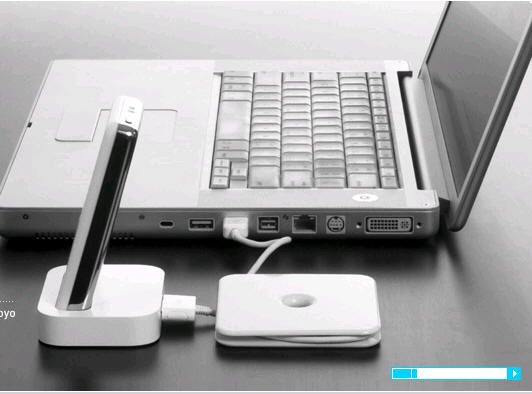
:PC:Cableyoyo

Monday, November 07, 2005
Monday, October 31, 2005
Thursday, October 27, 2005
:Feelings:Dont Give Up
原文轉貼自:Robbin

最近有時會看已經重播N次的灌籃高手卡通,這部我從小學就已經在看的漫畫,一直出到我高中才完結篇。不管是漫畫版還是卡通版也不知道看過多少次,對我而言算是一部令人相當懷念的作品。
灌籃高手從頭到尾都一直在闡述一件事,就是外貌酷似肯德基爺爺的安西教練的一句話:「直到最後也不要放棄希望,如果你放棄了,比賽就到此結束....」的確,這是一個淺顯易懂的道理,但卻又如此的發人生省。它不僅單指球場上的狀況,更適用於在人生道路上的比賽。
有看灌籃高手的人都知道,裡面的角色很多都是以當時的NBA選手來作設定。而漫畫裡的人物誰是在影射哪位NBA球員也一直被大家討論著,但是我卻一直在思考安西教練到底是像哪一位真實世界的教練呢?
在漫畫裡,執教湘北高中之前的安西教練是有名的大學魔鬼教練,人稱「白髮魔王」,我想因該是比較像前NCAA印第安那大學、現德州理工的火爆教頭Bobby Knight。至於湘北時代那一臉福態、和藹可親的安西老爹我一直都想不透是像誰。
國中時代我曾為了上述的問題想破頭,也許作者打從一開始就沒有以哪位教練為藍本來畫安西教練。不過,自從我開始接觸NCAA後,我發現原來安西教練就是前北卡州大的教練Jim Valvano。
Don’t ever give up是Jim Valvano的名言,他曾靠著這個信念帶領北卡州大在1983年完成不可思議的冠軍歷程。
他除了激勵球員的能力備受推崇外,更令人佩服的是他對生命的態度。他在1993年因罹患骨癌而過世,但是,Valvano在生命的最後階段並不因大限將至而意志消沉,他始終保持著原有的熱情來面對所有人,他總是笑口常開、幽默風趣,儘管必須忍著癌症帶給他身體上的痛楚,來向身邊的每個人傳達正面的生命意義。
他在接受第一屆 ESPY Awards時曾發表過一段令人感動至極的演說:
「When people say to me how do you get through life or each day, it’s the same thing. To me, there are three things we all should do every day. We should do this every day of our lives. Number one is laugh. You should laugh every day. Number two is think. You should spend some time in thought. Number three is, you should have your emotions moved to tears, could be happiness or joy. But think about it. If you laugh, you think, and you cry, that’s a full day. That’s a heck of a day. You do that seven days a week, you’re going to have something special.」
(當人們問我如何面對生命剩下來的日子,告訴我,有三件事是我們每天都必須做的,我們應該在生命的每一天都這麼做,第一是笑,你應該每天笑,第二是思考,你應該花些時間每天思考,第三是你應該每天都要有讓淚水湧出的情緒,可以因為是快樂和欣喜。想想看,如果你笑、你思考、你哭,那將是充實的一天,你一個禮拜七天都這麼做,將會發現生命中有些是事情是很特別的。)
「Cancer can take away all my physical abilities. It cannot touch my mind, it cannot touch my heart and it cannot touch my soul. And those three things are going to carry on forever.」
(癌症可以奪走我的生理能力,但是他無法觸碰到我的意志、無法觸碰到我的內心、也無法觸碰到我的靈魂。而這三樣東西將伴隨我直到永遠。)
「Don’t give up… Don’t ever give up….」
(不要放棄…永遠都不要放棄。)
儘管安西教練和Jim Valvano的相同點只有一句話,但是只要每次我又看到安西老爹,總會想起Jim Valvano的那段演說。
每當我面臨難題或困境時、每當我想要半途而廢時,我也總是以他們所說過的話來砥礪自己、期許自己。因為:
直到最後也不要放棄希望,如果你放棄了,比賽就到此結束....
Don’t give up… Don’t ever give up…
本文2005.1.3原發表於明日報”那個有夢的孩子”專欄
恩...看完Robbin的文章令人感到一股熊熊的火焰呢!我決定~待會就要去slam dunk╰( ̄▽ ̄)╭
最近有時會看已經重播N次的灌籃高手卡通,這部我從小學就已經在看的漫畫,一直出到我高中才完結篇。不管是漫畫版還是卡通版也不知道看過多少次,對我而言算是一部令人相當懷念的作品。
灌籃高手從頭到尾都一直在闡述一件事,就是外貌酷似肯德基爺爺的安西教練的一句話:「直到最後也不要放棄希望,如果你放棄了,比賽就到此結束....」的確,這是一個淺顯易懂的道理,但卻又如此的發人生省。它不僅單指球場上的狀況,更適用於在人生道路上的比賽。
有看灌籃高手的人都知道,裡面的角色很多都是以當時的NBA選手來作設定。而漫畫裡的人物誰是在影射哪位NBA球員也一直被大家討論著,但是我卻一直在思考安西教練到底是像哪一位真實世界的教練呢?
在漫畫裡,執教湘北高中之前的安西教練是有名的大學魔鬼教練,人稱「白髮魔王」,我想因該是比較像前NCAA印第安那大學、現德州理工的火爆教頭Bobby Knight。至於湘北時代那一臉福態、和藹可親的安西老爹我一直都想不透是像誰。
國中時代我曾為了上述的問題想破頭,也許作者打從一開始就沒有以哪位教練為藍本來畫安西教練。不過,自從我開始接觸NCAA後,我發現原來安西教練就是前北卡州大的教練Jim Valvano。
Don’t ever give up是Jim Valvano的名言,他曾靠著這個信念帶領北卡州大在1983年完成不可思議的冠軍歷程。
他除了激勵球員的能力備受推崇外,更令人佩服的是他對生命的態度。他在1993年因罹患骨癌而過世,但是,Valvano在生命的最後階段並不因大限將至而意志消沉,他始終保持著原有的熱情來面對所有人,他總是笑口常開、幽默風趣,儘管必須忍著癌症帶給他身體上的痛楚,來向身邊的每個人傳達正面的生命意義。
他在接受第一屆 ESPY Awards時曾發表過一段令人感動至極的演說:
「When people say to me how do you get through life or each day, it’s the same thing. To me, there are three things we all should do every day. We should do this every day of our lives. Number one is laugh. You should laugh every day. Number two is think. You should spend some time in thought. Number three is, you should have your emotions moved to tears, could be happiness or joy. But think about it. If you laugh, you think, and you cry, that’s a full day. That’s a heck of a day. You do that seven days a week, you’re going to have something special.」
(當人們問我如何面對生命剩下來的日子,告訴我,有三件事是我們每天都必須做的,我們應該在生命的每一天都這麼做,第一是笑,你應該每天笑,第二是思考,你應該花些時間每天思考,第三是你應該每天都要有讓淚水湧出的情緒,可以因為是快樂和欣喜。想想看,如果你笑、你思考、你哭,那將是充實的一天,你一個禮拜七天都這麼做,將會發現生命中有些是事情是很特別的。)
「Cancer can take away all my physical abilities. It cannot touch my mind, it cannot touch my heart and it cannot touch my soul. And those three things are going to carry on forever.」
(癌症可以奪走我的生理能力,但是他無法觸碰到我的意志、無法觸碰到我的內心、也無法觸碰到我的靈魂。而這三樣東西將伴隨我直到永遠。)
「Don’t give up… Don’t ever give up….」
(不要放棄…永遠都不要放棄。)
儘管安西教練和Jim Valvano的相同點只有一句話,但是只要每次我又看到安西老爹,總會想起Jim Valvano的那段演說。
每當我面臨難題或困境時、每當我想要半途而廢時,我也總是以他們所說過的話來砥礪自己、期許自己。因為:
直到最後也不要放棄希望,如果你放棄了,比賽就到此結束....
Don’t give up… Don’t ever give up…
本文2005.1.3原發表於明日報”那個有夢的孩子”專欄
恩...看完Robbin的文章令人感到一股熊熊的火焰呢!我決定~待會就要去slam dunk╰( ̄▽ ̄)╭
Sunday, October 02, 2005
:Feelings:Times
imagesource
時間一走,地球就轉,然後大家都會不斷的移動
不管是往前還是往後,
但是,我依舊還是沒有辦法不去驚訝,大家移動的好快。
我突然發現到最近的這個Blog實在是沒有什麼太大的意義,剛開始的時候,很新鮮,很有趣,感覺像是小朋友拿到新的玩具一樣,圓滾滾的眼睛透露著好奇的訊息,然後也許想從自己的腦袋理擠出些時麼東西,剛開始的時候很好玩,你會想用漂亮的文字或幽默的手法把你想表達得東西整理出來,不過,我卻發現這方面並不是我的專長。
不過,閱讀別人的Blog倒是蠻有意思的,也許可以延伸到他的生活.想法.興趣.感覺上就是觸角的延伸,可以碰到跟你自己層面不同的人!前提是你要有興趣看下去.
...
....已經到不知所云的地步了
所以大概就停一陣子吧
Tuesday, September 27, 2005
:Pics:iMac Wallpaper

Saturday, September 24, 2005

 陳綺貞的聲音像一把軟的刀子 無聲無息劃過你
Tuesday, September 20, 2005


Subscribe to:
Posts (Atom)